
翻页宝在发布后图片出现模糊或颜色异常,根源几乎都在导入阶段,而非发布或分享环节。找准原因后,针对性地重新导入通常能完全解决。
现象
- 作品发布后,读者打开时图片明显模糊,或文字边缘锯齿。
- 照片或设计稿中的颜色与原始文件相比偏色、发灰或饱和度降低。
- 在电脑大屏或高清屏上查看时,模糊感更加明显。
- 原始 PDF 或图片本身清晰,但转成翻页宝电子书后质量下降。
可能原因
| 现象 | 根本原因 |
|---|---|
| 图片整体模糊 | 导入 PDF 时使用了均衡模式(渲染缩放 1.8×,WebP 质量 84),图片类文档清晰度不足 |
| 文字边缘模糊 | 均衡模式渲染参数对文字密集文档不足;或原始 PDF 导出质量本身偏低 |
| 颜色偏差、发灰 | 原始 PDF 使用 CMYK 色彩空间,渲染引擎转换为 sRGB 时出现偏差 |
| 原图不受影响,直传图片仍模糊 | 直传图片最长边超过 2048px 时会被缩减;若已在范围内则质量为 WebP 85,通常无明显损失 |
检查步骤
- 确认内容类型:作品内容是通过上传 PDF生成的,还是直接上传图片(JPG/PNG/WebP 等)生成的?两者走不同的处理流程,排查路径不同。
- 如果是 PDF 导入:打开导入工作台,找到对应文件,查看当前使用的清晰度模式是否为「均衡模式」。
- 确认原始文件质量:在本地用 PDF 阅读器或图片查看器打开原始文件,放大到相同倍率确认原始质量是否足够。如果原始文件本身已经模糊,重新导入也无法改善。
- 如果颜色异常:检查原始 PDF 的导出设置,确认颜色模式是 RGB 还是 CMYK。CMYK 用于印刷,翻页宝渲染为屏幕展示图片(sRGB)时会发生色彩转换。
解决方案
图片模糊——PDF 导入清晰度不足
如果作品来源是 PDF 导入,可以通过提高清晰度模式重新导入来改善。
操作步骤
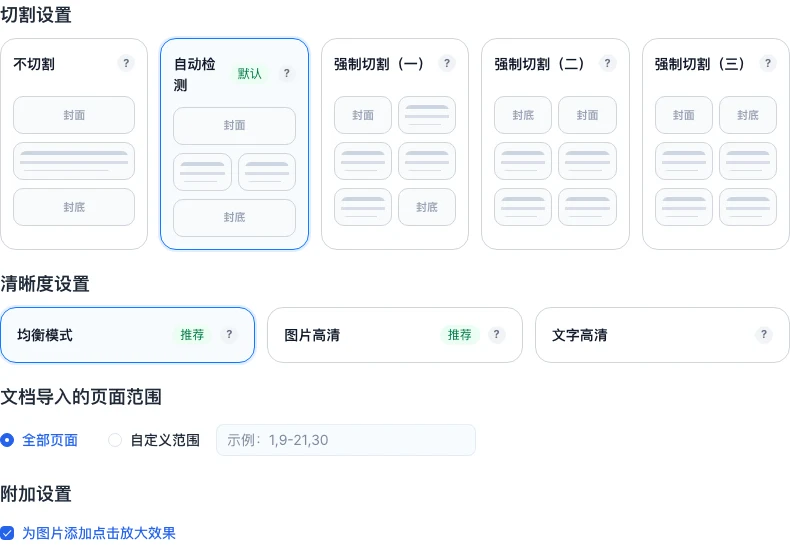
- 在「我的作品」里找到该作品,确认这本作品是通过 PDF 导入生成的。
- 前往导入工作台,重新上传同一份 PDF 文件。
- 在文件列表中,点击该文件右侧的设置按钮,找到清晰度模式选项:
- 作品以图片、照片、设计稿为主 → 选择图片高清(渲染缩放 2.6×,WebP 质量 92)
- 作品以文字、表格、合同为主 → 选择文字高清(渲染缩放 2.1×,WebP 质量 88)
- 提交导入,等待新版本生成后对比效果。
- 确认清晰度满足要求后,可以删除旧的模糊版本。
注意:提高清晰度模式会增加存储占用(图片高清约为文件体积的 2 倍,文字高清约 1.4 倍,均衡模式约 1.2 倍)。存储配额紧张时请在导入前核查剩余空间。
图片模糊——源文件分辨率不足
如果提高清晰度模式后仍然模糊,说明原始 PDF 本身分辨率不足。翻页宝无法凭空提升源文件质量。
- 如果 PDF 来自扫描件,建议以更高 DPI(300 DPI 及以上)重新扫描。
- 如果 PDF 来自设计软件(Illustrator、InDesign、Figma 等),建议检查导出设置,选择「高质量 PDF」或「最高分辨率」后重新导出。
- 如果 PDF 来自 Office 文档(Word、PPT),建议在文件中替换为更高分辨率的原始图片,再导出为 PDF。
颜色偏差——原始 PDF 使用 CMYK 色彩空间
CMYK 是印刷配色模式,翻页宝渲染 PDF 时将页面输出为屏幕展示所用的 sRGB 图片,转换过程中可能导致颜色偏差(尤其是饱和度降低或色相偏移)。
解决方式:在源软件中将文档配色改为 RGB 模式后重新导出 PDF,再上传翻页宝。
- Adobe Illustrator:文件 → 文档颜色模式 → RGB 颜色。
- Adobe InDesign:导出 PDF 时,在「输出」标签页的「颜色转换」选择「转换为目标(保留编号)」,目标配置选 sRGB。
- Adobe Photoshop:图像 → 模式 → RGB 颜色,再另存为或导出 PDF。
直传图片偏模糊
如果作品是通过直传图片(JPG/PNG/WebP/GIF)生成的,翻页宝会将图片转为 WebP 格式存储(质量 85,最长边不超过 2048px)。
- 若原始图片最长边超过 2048px,存储时会等比例缩减至该上限。如果放大查看时模糊,建议确认展示尺寸是否超过了电子书实际页面分辨率。
- 若原始图片本身清晰且在 2048px 以内,WebP q85 转换后视觉质量通常无明显损失。如果仍有疑问,可以对比上传前和翻页宝显示时的放大细节。
注意:图片清晰度模式(均衡/图片高清/文字高清)的设置仅对 PDF 导入有效,对直传图片无效,系统会统一使用 WebP q85 处理原图。
编辑器内手动添加的图片模糊
如果是在编辑器中手动插入到作品页面里的图片(通过素材库上传),翻页宝会将原图直接存储,不做额外压缩降质。如果该图片在阅读器中显示模糊,原因是原始素材分辨率偏低,建议替换为更高分辨率的版本。