
在翻页宝模板库中选择一个合适的模板,点击「立即使用」,系统会自动以该模板为基础新建一部作品,并跳转到编辑器——你可以直接在模板内容上修改,无需从空白页面开始。
适用场景
- 第一次使用翻页宝,不知道从哪里着手
- 需要快速制作某种特定类型的画册(如产品册、招生简章、企业期刊)
- 想参考专业排版风格,再替换成自己的内容
前置条件
- 使用官方模板需要登录翻页宝账号;部分付费等级模板还需要对应会员(见下方说明)
- 无论哪种套餐,免费版用户每天最多可新建 10 部作品(含模板套用)
操作步骤
- 进入模板库:在顶部导航栏点击「模板」,或直接访问
/templates页面。
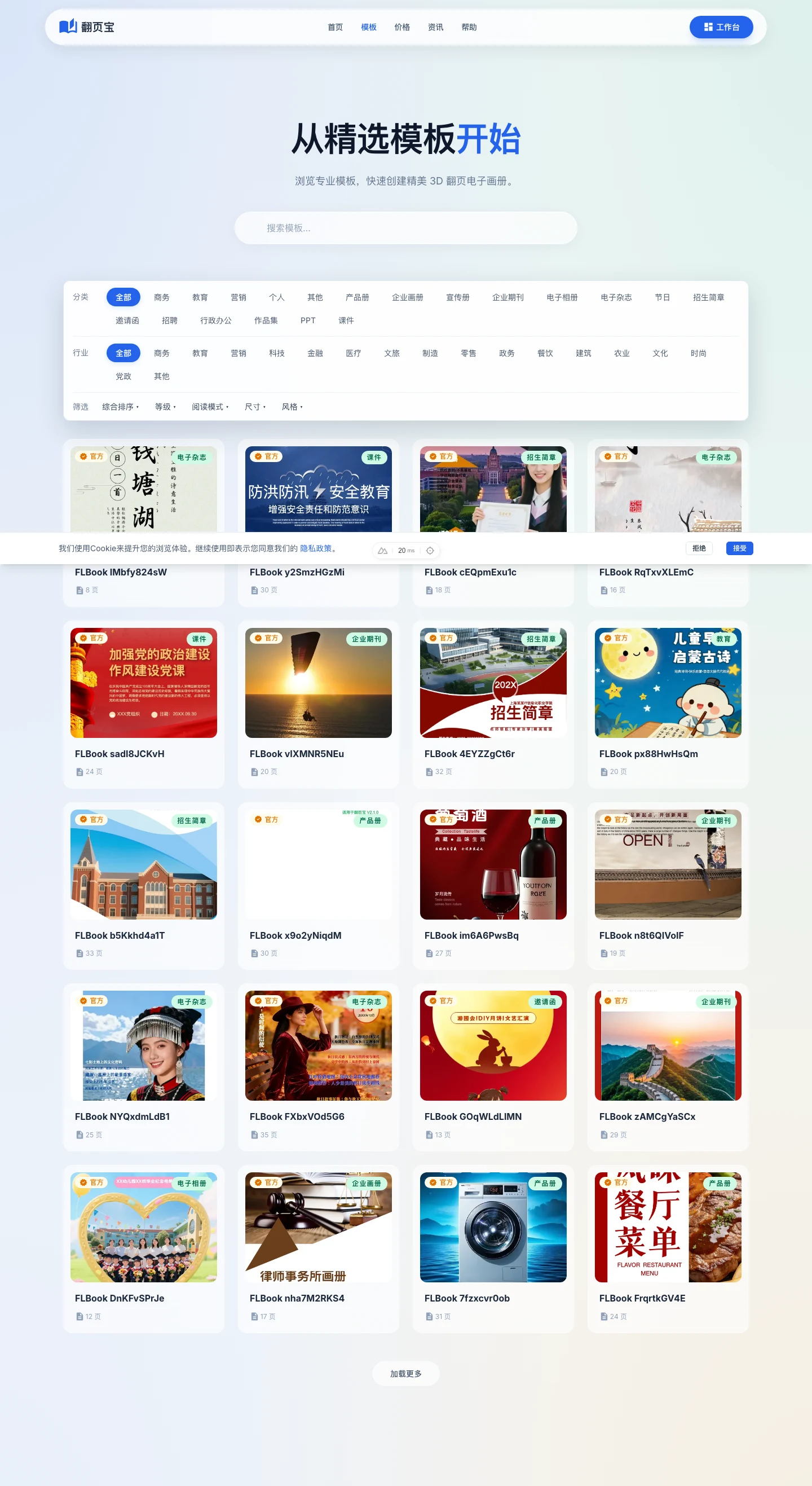
- 筛选和浏览:使用分类标签(如「企业画册」「招生简章」)、行业筛选、尺寸筛选等快速找到合适的模板。页面支持向下滚动加载更多。
- 预览模板:点击任意模板卡片,打开预览弹窗。弹窗右侧显示页数、页面尺寸、阅读模式和所需等级等信息,左侧提供桌面/平板/手机三种视口预览。
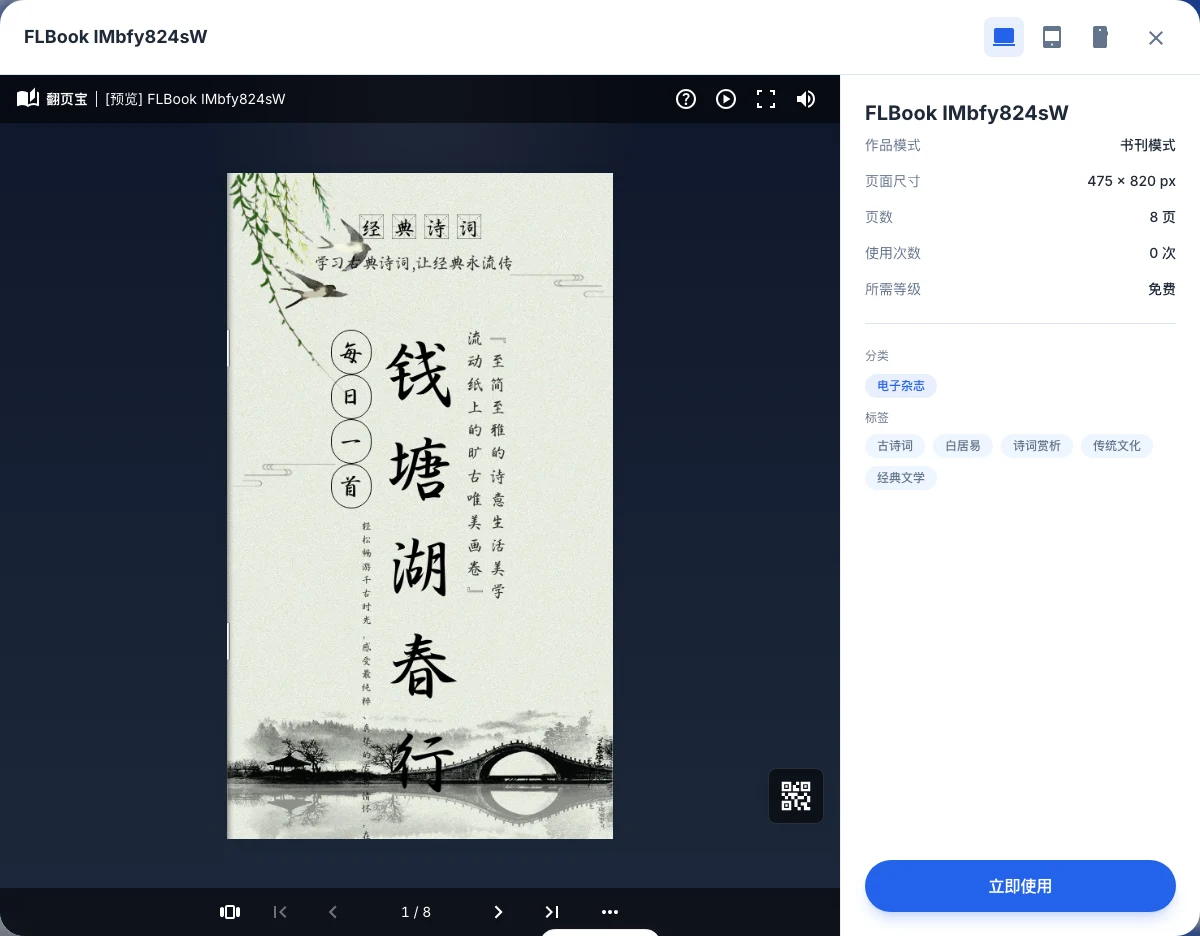
- 套用模板:在预览弹窗中点击右下角的「立即使用」按钮。
- 若当前未登录,系统会提示先登录。
- 若模板所需等级高于当前套餐,系统会弹出会员升级提示。
- 进入编辑器:创建成功后,系统自动跳转到新建作品的编辑器页面。作品标题默认为「模板名称(副本)」,可在编辑器中修改。
- 替换内容:在编辑器中点击文字、图片等元素,直接修改为你的内容,保存后即可发布。
预期结果
完成上述步骤后,工作台会出现一部以模板内容为基础的新作品,你在编辑器中所做的修改仅影响这部作品,不会改动原始模板。
套餐与模板等级说明
翻页宝模板库中的模板分为免费模板和付费模板两类:
| 模板等级 | 需要哪种套餐 |
|---|---|
| 免费 | 所有用户(登录后即可使用) |
| 基础版 | 基础版及以上套餐 |
| 专业版 | 专业版及以上套餐 |
| 企业版 | 企业版套餐 |
浏览模板库时,可以使用「等级」筛选器只查看「免费」模板。
我的模板
除了官方提供的系统模板,你还可以将自己制作的作品保存为模板,方便日后重复套用:
- 在编辑器中打开你的作品,点击顶部工具栏的保存按钮右侧下拉箭头。
- 选择「保存为模板」,填写模板名称(必填)、描述和分类(可选),点击「保存为模板」。
- 保存完成后,在仪表盘侧边栏进入「我的模板」(路由
/dashboard/templates)即可查看和管理。
自己保存的模板可以免费套用,不受套餐等级限制。
常见问题
点击「立即使用」后没有反应怎么办? 请先确认是否已登录。若已登录仍无响应,可刷新页面后重试;如果弹出会员升级提示,需先升级到对应套餐。
套用模板后,原来的模板会被修改吗? 不会。套用模板相当于「新建一部副本」,原始模板保持不变,你在新作品中的所有修改均只影响这部副本。
模板里的字体在我的作品里显示异常怎么办? 官方模板中的自定义字体会在套用时自动同步到你的账号字体列表,无需手动上传。若仍有显示异常,可尝试退出编辑器后重新进入,等待字体加载完成。