
在翻页宝编辑器中,图层面板、组合和对齐是三个相互配合的排版工具:图层面板管理元素的上下叠放关系与可见性,组合让多个元素作为一个整体移动和操作,对齐与分布帮助精准排列位置。
前置条件
- 已打开一个作品进入编辑器(路径:
/editor-v2/:id)。 - 编辑器为 V2(当前默认版本)。
图层面板
打开图层面板
- 在编辑器左侧工具栏点击「图层」图标(层叠矩形图标)。
- 图层面板打开后,显示当前页面所有元素的列表,顶部的元素在列表最上方,底层元素在最下方。
图层列表会实时反映当前页的选中状态:已选中元素的行高亮显示。单击某行即可在画布上选中对应元素;按住 Shift 或 Ctrl/Cmd 单击可多选。
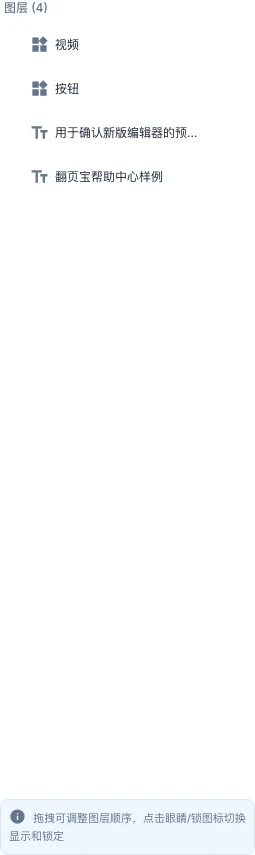
调整图层顺序(拖拽)
- 将鼠标悬停在图层行上,左侧出现拖拽手柄(竖线网格图标)。
- 按住拖拽手柄,上下拖动到目标位置后松开。
- 元素的叠放顺序随即调整,画布同步刷新。
拖拽操作支持撤销(Ctrl/Cmd+Z)。
调整图层顺序(右键菜单)
在画布上右键单击某个元素,可在上下文菜单中选择:
| 菜单项 | 含义 |
|---|---|
| 上移一层 | 把当前元素在图层顺序中向上移动一步 |
| 下移一层 | 把当前元素在图层顺序中向下移动一步 |
| 置顶 | 直接移到所有元素的最上层 |
| 置底 | 直接移到所有元素的最底层 |
以上操作均支持撤销。
切换元素的显示和隐藏
- 在图层面板悬停到对应行,行右侧出现眼睛图标。
- 点击眼睛图标切换「显示/隐藏」状态。
- 隐藏的元素在图层行中呈半透明,画布不可见,但隐藏不等于删除,作品发布后隐藏元素对读者不可见。
锁定和解锁元素
- 在图层面板悬停到对应行,行右侧出现锁图标。
- 点击锁图标切换「锁定/解锁」状态。
- 已锁定的元素:
- 在画布上无法被选中、移动或修改。
- 在图层面板中仍可点击眼睛图标更改显示状态。
- 锁定元素不参与对齐和分布操作。
- 再次点击锁图标即可解锁。
给图层重命名
- 在图层面板上,双击目标行的名称区域。
- 名称进入编辑模式,输入新名称(最多 60 个字符)。
- 按
Enter确认,或按Esc取消。 - 自定义名称优先显示;未命名时系统自动显示元素类型和摘要(如「图片」「文本…」)。
锁定元素无法触发重命名。
组合
创建组合
选中 2 个或更多元素后,可通过以下任一方式创建组合:
- 右键菜单 → 「创建组合」
- 快捷键
Ctrl+G(Windows)/Cmd+G(macOS) - 多选状态下,右栏顶部点击「创建组合」按钮
创建后,多个元素合并为一个组合元素,可以一起移动、缩放和旋转。组合在图层面板中显示为单行,右栏「组合」区域显示包含的子元素数量。
取消组合
选中一个组合元素后,可通过以下任一方式取消:
- 右键菜单 → 「取消组合」
- 快捷键
Ctrl+Shift+G(Windows)/Cmd+Shift+G(macOS) - 右栏「组合」区域点击「取消组合」按钮
取消后,子元素恢复为独立元素,并全部保持选中状态。创建和取消组合均支持撤销。
对齐与分布
入口位置
- 多选(2 个及以上元素):右栏自动切换为「排列与对齐」区域,显示完整的对齐、分布和「创建组合」按钮。
- 单选(1 个元素):右栏「位置与尺寸」区域底部有紧凑的 8 个对齐图标按钮(6 个对齐 + 2 个分布)。
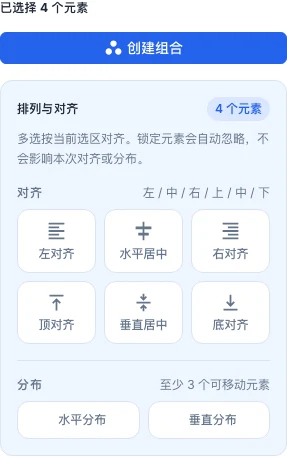
对齐规则
| 选中数量 | 对齐基准 |
|---|---|
| 1 个元素 | 以页面边框为基准 |
| 2 个及以上元素 | 以所有选中元素的包围盒为基准 |
支持的 6 种对齐:
| 按钮 | 名称 | 效果 |
|---|---|---|
| 左对齐 | 所有元素左边缘对齐到选区/页面最左边 | |
| 水平居中 | 所有元素水平方向居中到选区/页面中心 | |
| 右对齐 | 所有元素右边缘对齐到选区/页面最右边 | |
| 顶对齐 | 所有元素顶边对齐到选区/页面最上边 | |
| 垂直居中 | 所有元素垂直方向居中到选区/页面中心 | |
| 底对齐 | 所有元素底边对齐到选区/页面最下边 |
已锁定的元素会自动排除在对齐计算之外,不会被移动,也不影响选区边界计算。
间距分布
支持 2 种分布方式,至少需要 3 个可移动元素才能使用:
| 按钮 | 名称 | 效果 |
|---|---|---|
| 水平分布 | 最左和最右元素位置固定,中间元素水平间距等分 | |
| 垂直分布 | 最上和最下元素位置固定,中间元素垂直间距等分 |
若可移动元素不足 3 个,分布按钮将显示禁用状态,悬停提示「至少需要 3 个可移动元素才能分布」。
操作步骤(对齐示例)
- 在画布上框选或按住
Shift点击选中多个元素。 - 右栏自动显示「已选择 N 个元素」面板。
- 在「对齐」区域点击对应对齐按钮(如「水平居中」)。
- 所有可移动元素立即按选区中线对齐,操作可撤销。
常见问题
为什么对齐按钮点击没有效果? 检查是否所有选中元素都处于锁定状态。锁定元素不参与对齐,当所有选中元素均已锁定时,对齐不会有任何变化。
分布按钮为灰色不可点击? 分布需要 3 个及以上的可移动(未锁定)元素,当前可移动元素数量不足时按钮禁用。
取消组合后元素位置跑偏了?
取消组合时,子元素会按照它们在组合内的相对位置还原到页面坐标系,位置应与组合前一致。若发现偏移,可按 Ctrl/Cmd+Z 撤销,然后重新确认再操作。
图层面板的顺序与显示顺序是否一致? 图层面板中靠上的元素显示在画布的最顶层,靠下的显示在最底层,顺序与视觉上下遮挡关系完全对应。