
横版 PDF(页面宽大于高)上传到翻页宝后,系统会自动尝试识别并切割跨页 spread;如果结果不符合预期,可在导入时手动选择切割模式,导入后还可在「预览/设置 → 外观」中调整阅读器的单双页显示策略。
现象
| 现象描述 | 最可能原因 |
|---|---|
| 一张横版页面被拆成左右两页,但内容不连贯 | 自动切割把横向 spread 一分为二,但切割位置偏移 |
| 横版页面没有被切割,在阅读器里以超宽单页显示 | 该页宽度未达到系统判定 spread 的阈值(未被检测为跨页) |
| 导入后页数变多或变少,与原 PDF 不符 | 部分页被识别为 spread 并切割,导致总页数增加 |
| 阅读器在电脑上显示双页翻书,但只想看单页 | 阅读器「单双页策略」默认为「自适应」,桌面端自动展示双页 |
| 阅读器在手机上内容太小,希望每次只翻一页 | 移动端已自动切换为单页,桌面端设为「自适应」或「单页」可控制 |
可能原因
原因 1:自动切割检测到跨页 spread
翻页宝导入 PDF 时,默认使用**「自动检测」切割模式**。系统会扫描所有页面的宽度,当某一页的宽度超过文档中位宽度的 1.9 倍时,该页被判定为横向 spread,并在导入时沿中线切成左右两页。
这个逻辑适合「内页为双联跨页排版」的画册或杂志,但对于以下情况可能产生误判:
- PDF 中个别横版图表页与正文页尺寸比例差距悬殊,触发误判
- 所有页面本身就是横版(宽高比接近 16:9),中位宽度即横版宽度,无页面能触发 1.9× 阈值,此时所有页均不会被切割
原因 2:切割模式与原稿装订方式不匹配
如果横版 PDF 本来就是双联内页(如扫描书籍),但封面、封底是单页,自动检测可能对封面/封底也错误切割,或漏切中间某些页。「强制切割」系列模式(切割一/二/三)可以针对不同封面/封底装订方式精确控制。
原因 3:阅读器单双页策略设置
导入后的页面以单页形式存储,阅读器是否以「两页并排翻书」展示,由「单双页策略」决定:
- 自适应(默认):电脑/平板桌面端显示双页对开翻书;手机端自动切换为单页
- 单页:始终单页翻书,无论在哪种设备上
- 双页:始终双页对开翻书;在手机上因屏幕过窄会强制退回单页显示
检查步骤
-
确认原始 PDF 的页面尺寸类型:打开 PDF 查看每一页是否为横版(宽 > 高)。如果全部是横版,翻页宝不会自动切割(横版 PDF 各页宽度相同,无 1.9 倍差距);如果只有部分页是横版而其余为竖版,自动检测会识别横版页为跨页 spread 并切割。
-
查看导入工作台的切割提示:在导入工作台进入「切割方式」设置,查看是否显示「自动检测到 N 个跨页 spread」提示。该提示出现说明系统识别到了横向页面。
-
查看已导入作品的页数:如果页数明显多于原 PDF 页数,说明有页面被切割成了两页;如果页数一致,说明未触发切割。
-
在阅读器预览中确认显示效果:在编辑器「预览/设置」中切换桌面端 / 手机端,分别查看页面显示是否符合预期。
解决方案
方案 A:在导入时选择合适的切割模式(推荐)
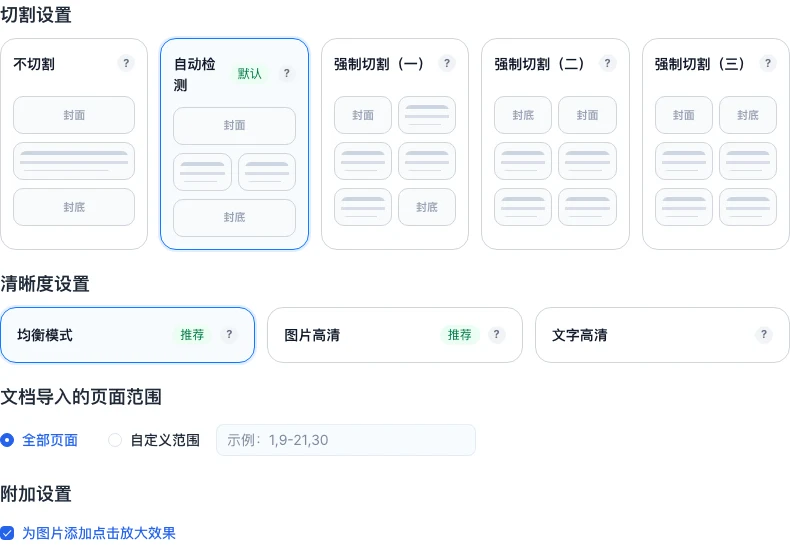
在导入工作台,进入「切割方式 / 清晰度设置」→「切割方式」,选择对应模式:
| 模式 | 适用场景 |
|---|---|
| 不切割 | 所有页面保持原样,横版页作为超宽单页导入;适合全横版 PDF 或不需要拆分的文件 |
| 自动检测(默认) | 自动识别横向 spread 并切割;普通竖版页保持单页;适合内页为双联跨页的画册 |
| 强制切割(一) | 第一页取左侧封面,最后一页取右侧封底,中间页全部按双页切割;适合常见书籍装订 |
| 强制切割(二) | 第一页包含左封面和右封底,后续内页按双页切割 |
| 强制切割(三) | 第一页包含左封底和右封面,后续内页按双页切割 |
选择后,底部摘要会显示当前生效的切割模式名称,确认后再提交导入。
如果已经导入但效果不对,建议删除原作品,重新导入并调整切割模式;导入后不支持在编辑器内重新触发切割。
方案 B:在阅读器外观设置中调整单双页策略
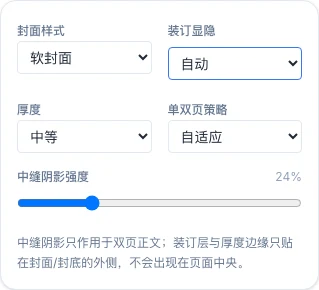
如果导入结果正确(页数符合预期),但阅读器展示方式不符合需求,可在编辑器中修改:
- 打开作品编辑器,点击顶部「预览/设置」按钮(或右上角预览图标)。
- 在左侧面板切换到「外观」标签。
- 点击「书本设置」卡片。
- 找到「单双页策略」下拉菜单,选择:
- 自适应:桌面端双页、移动端单页(默认)
- 单页:所有设备始终单页翻书
- 双页:所有设备尽量双页对开(移动端屏幕过窄时退回单页)
- 修改后实时生效,在预览面板中可直接查看效果。
「单双页策略」只影响阅读器的翻页展示方式,不改变作品的实际页面数量和内容。
方案 C:全横版 PDF 不想切割,只希望阅读器单页滚动浏览
如果源文件是全横版(例如 16:9 宽屏幻灯片 PDF),建议:
- 导入时切割模式选「不切割」,保持原始横版宽高比。
- 导入后在「预览/设置 → 外观 → 书本设置」将「单双页策略」设为「单页」,避免两个横版页面并排导致内容过小。