
阅读器工具栏里的「下载」按钮和编辑器里的「导出任务」看起来都和文件下载有关,但两者的操作主体、触发时机和文件来源完全不同。
快速对比
| 维度 | 阅读器下载按钮 | 导出任务 |
|---|---|---|
| 操作主体 | 读者(访客)点击 | 作者主动发起 |
| 触发时机 | 阅读过程中随时可点 | 作者在编辑器或分享页手动提交 |
| 文件来源 | 作者提前配置的外部直链 / 分享页下载列表 | 翻页宝后台实时渲染生成 |
| 开放套餐 | 专业版(pro)及以上 | PDF 导出免费可用;PNG/HTML 基础版;MP4 专业版 |
| 结果去向 | 读者浏览器直接下载 | 作者下载归档,或生成公共地址分享给读者 |
阅读器下载按钮
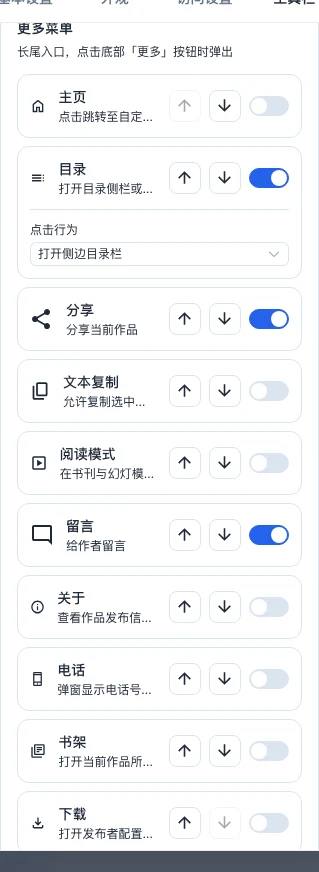
阅读器工具栏「更多」菜单中可以显示「下载」按钮(对应 readerControls 配置域中的 download 项)。该按钮属于作者为读者预配置的快捷入口,有两种工作模式:
- 外部直链模式(默认,专业版):作者在工具栏设置里填写一个公开 URL,读者点击后浏览器直接触发下载,文件是作者自行托管的内容(如 PDF、ZIP 等)。翻页宝只负责跳转,不渲染、不存储该文件。
- 分享页跳转模式(企业版):点击后跳转到作品的分享页,读者可以在分享页的「作品文件」区域下载作者已经导出并公开的文件。
权益门控:该按钮需要作者账号具备 reader_download 权益(专业版 pro 及以上)。若作者降级,后端 API 会在返回阅读器数据时自动剥除该控件,读者不会再看到下载按钮。
导出任务
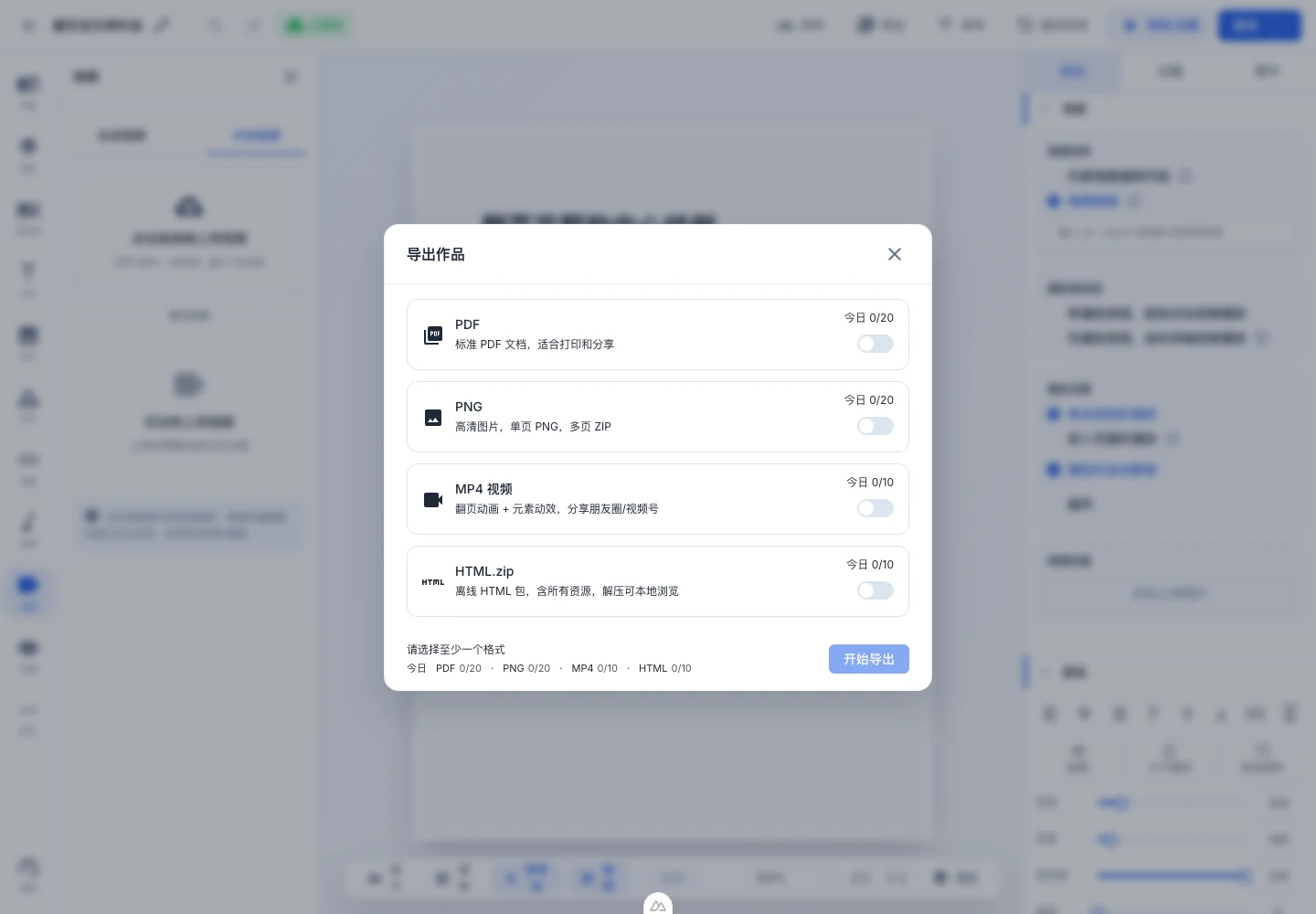
「导出任务」是翻页宝后台的渲染管线,由作者主动发起:
- 入口:编辑器顶部「导出」按钮,或分享页(
/share/:randomId)的「生成文件」入口。 - 格式:PDF(免费版每日 1 次)、PNG(基础版每日 5 次)、MP4 视频(专业版每日 5 次)、HTML.zip 离线包(基础版每日 3 次)。
- 完成后:作者可在分享页「作品文件」区域看到生成结果,点击下载到本地归档;也可选择「生成公共下载地址」(基础版及以上),将文件以临时链接形式分享给读者(临时有效期 24 小时,企业版可生成永久链接)。
导出任务在后台异步执行,大型作品可能需要数分钟。完成后文件存储在翻页宝服务器,作者可重复下载,直到文件被清理或链接过期。
常见误区
误区一:读者点击阅读器下载按钮,就是让翻页宝给他们导出 PDF。 不是。阅读器下载按钮只是一个作者预配置的跳转/直链入口,文件内容由作者自己提供或提前导出并发布。翻页宝不会在读者点击时实时渲染 PDF。
误区二:我导出了 PDF,读者就能直接下载了。 不一定。导出完成的文件默认仅作者可见(私有链接)。如果你希望读者也能下载,需要:
- 在导出弹窗中勾选「同时生成公共下载地址」(基础版及以上),或
- 导出完成后,在分享页的「作品文件」区域点击「生成公共地址」,再将该地址分享给读者,或配置阅读器「下载」按钮指向分享页跳转模式(需企业版)。
误区三:免费版用户无法让读者下载文件。 免费版仍然可以:每日导出 1 次 PDF(电子版,非高清);但免费版没有「公共下载地址」功能,也没有阅读器下载按钮权益,所以无法直接在翻页宝体系内把下载链接开放给读者。替代方案是手动下载 PDF 后上传到第三方存储,再把直链填入联系方式或「关于」对话框中告知读者。