
翻页宝用「书架」和「书房」两个层级来整理内容。书架是一组已发布作品的集合,适合按主题、类型或发布节奏分类;书房是更高一层的内容门户,可以把多个书架聚合为统一入口。
书架与书房的区别
| 概念 | 定位 | 可放入的内容 | 套餐要求 |
|---|---|---|---|
| 书架 | 作品集合 | 已发布的作品 | 免费版即可用(上限 2 个) |
| 书房 | 书架集合 | 书架(不直接放作品) | 基础版及以上 |
三层层级关系:书房 → 书架 → 作品。
使用书架
创建书架
- 登录后在侧栏点击「书架管理」,进入
/dashboard/shelves。
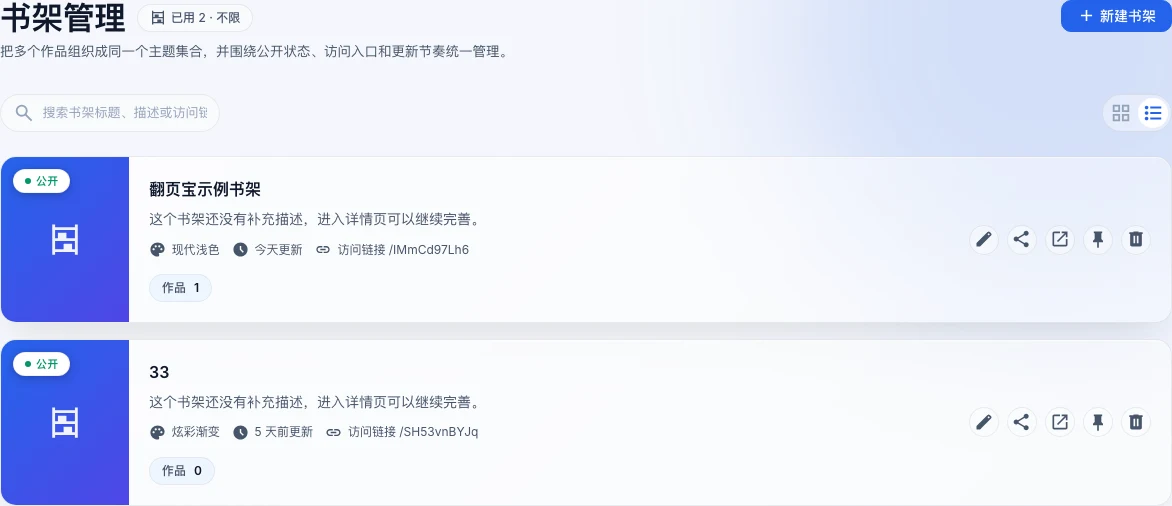
- 点击右上角「新建书架」。
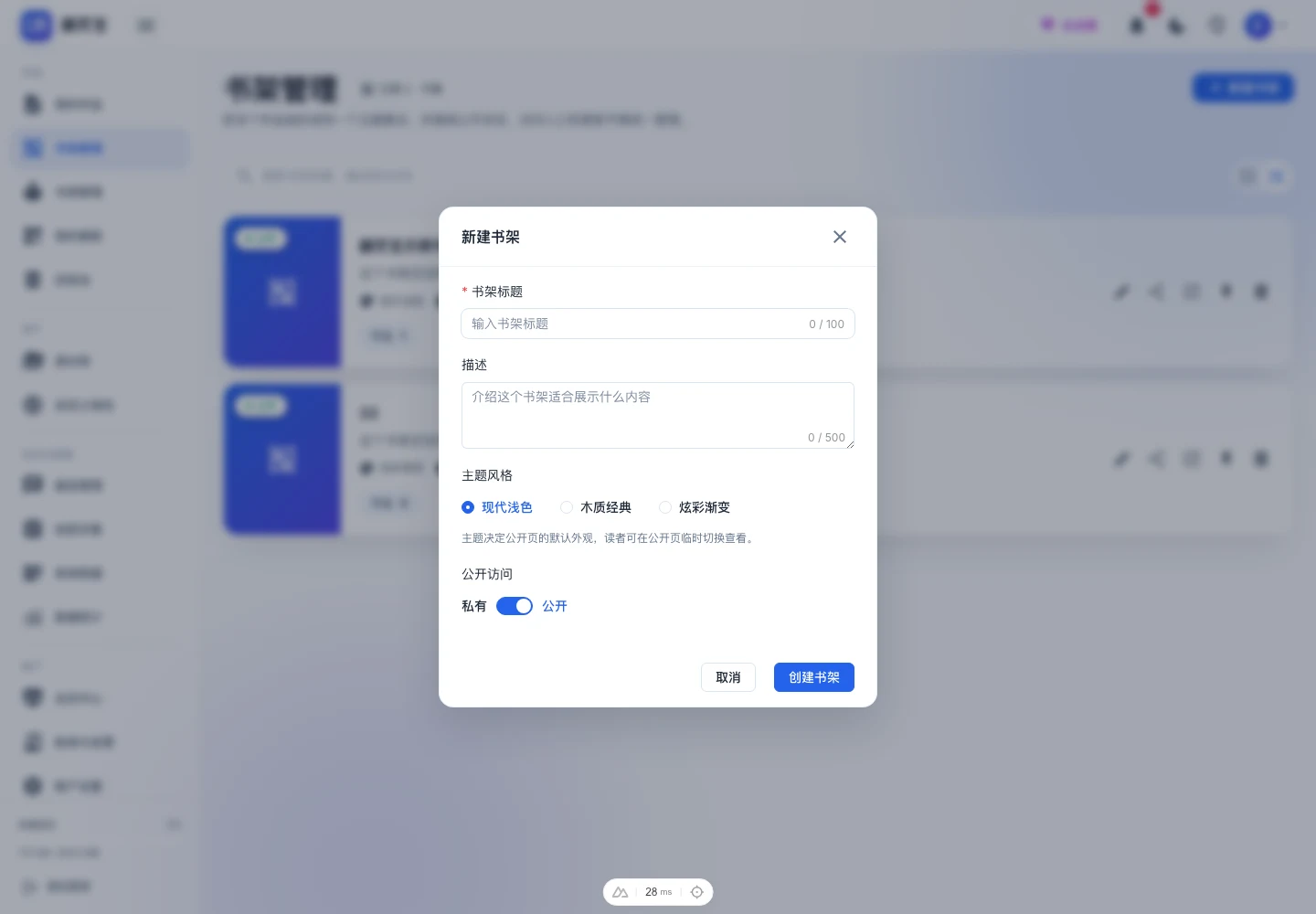
- 填写书架标题(必填)、描述(选填),选择主题风格,设定公开或私有。
- 点击「创建书架」完成。
书架数量上限:免费版 2 个、基础版 10 个、专业版 50 个、企业版不限。达到上限后「新建书架」按钮会自动禁用并提示升级。
将作品添加到书架
在书架详情页(点击书架卡片进入 /dashboard/shelves/:id),进入「添加作品」操作:
- 点击「添加作品」按钮,弹出作品选择列表。
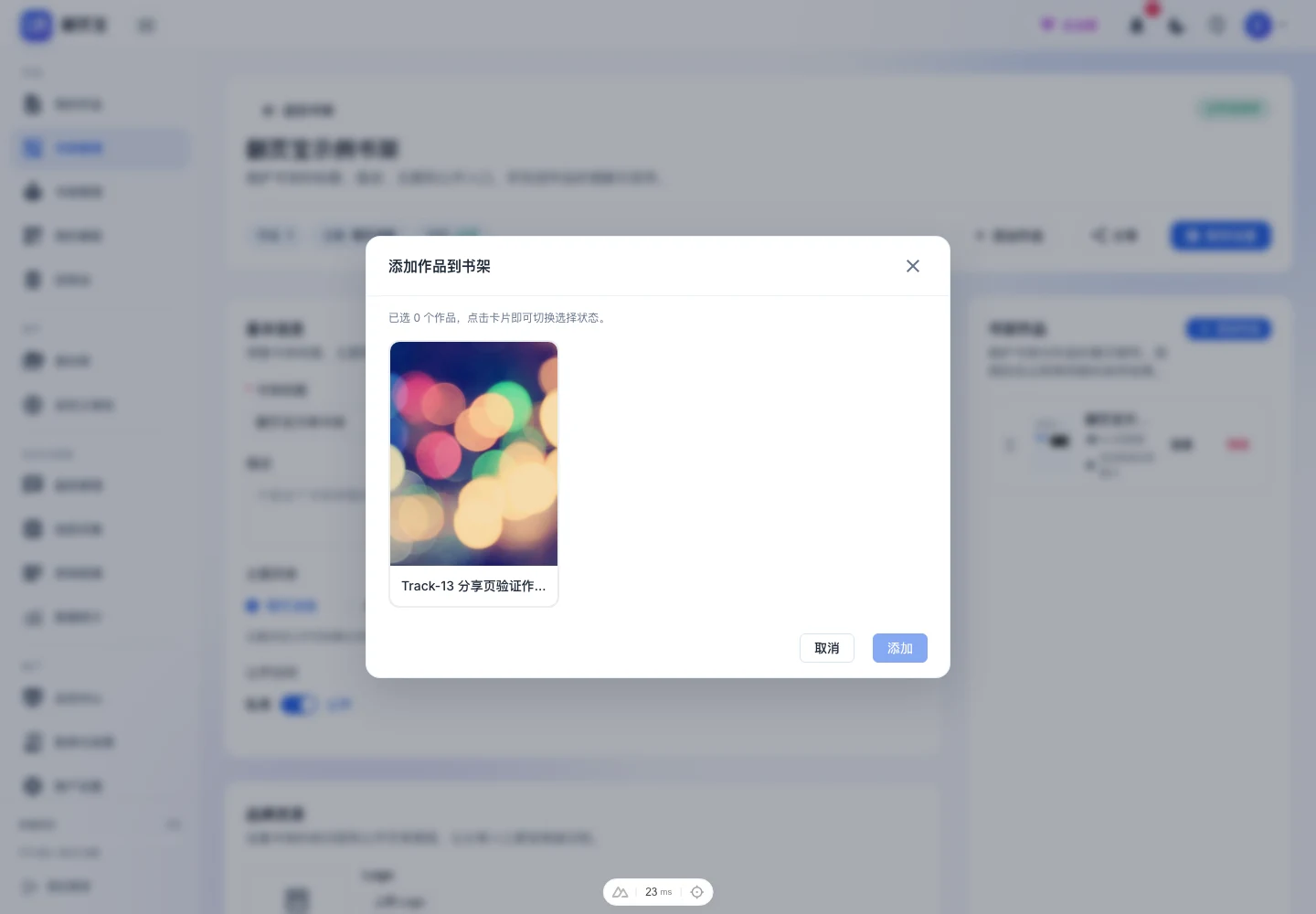
- 列表只显示已发布的作品(草稿和已下线作品不可加入)。
- 勾选一个或多个作品,确认添加。
已在书架中的作品不会重复添加,可以随时将作品从书架移除(移除不删除作品本身)。
说明:书架详情页的「添加作品」功能对所有可用书架的用户开放;仪表板作品列表右键菜单中的「加入书架」快捷操作当前仅对企业版用户显示。
调整书架内作品顺序
在书架详情页,作品列表支持拖拽排序,调整后自动保存。
设置公开或私有
书架默认创建为公开,任何人通过 /s/<访问链接> 都能查看。如需改为私有:
- 进入书架详情页,在「设置」区找到「公开访问」开关。
- 关闭后,该书架的公开页将不再可访问。
置顶书架
在书架列表页,点击书架卡片操作菜单中的「置顶」,该书架会排在列表最前面。点击「取消置顶」恢复正常顺序。
上传书架封面和 LOGO
在书架详情页的「图片素材」区:
- 封面图:展示在书架公开页顶部背景,支持 PNG/JPG/WebP/GIF/SVG/AVIF,最大 5 MB。
- LOGO:展示在书架公开页标题区,最大 2 MB,格式同上。
删除书架
在书架列表页或详情页可删除书架。删除书架只移除书架本身及其中的作品关联记录,作品本身不会被删除,仍在「我的作品」列表中。
使用书房
书房功能需要基础版及以上套餐。免费版用户进入「书房管理」页面会看到升级引导。
创建书房
- 在侧栏点击「书房管理」,进入
/dashboard/libraries。 - 点击「新建书房」,填写书房标题、描述、主题风格,选择公开或私有。
- 确认创建。
书房数量上限:基础版 1 个、专业版 5 个、企业版不限。
将书架加入书房
- 进入书房详情页(
/dashboard/libraries/:id)。 - 点击「添加书架」,从自己名下的书架中选择并添加。
- 可添加多个书架,支持拖拽调整顺序。
书房公开页
公开书房通过 /lib/<访问链接> 对外访问,页面展示该书房下所有已公开书架及书架中的已发布作品。