如何导入 PDF 并创建第一本电子书

在工作台点击「新建作品」选择「导入 PDF」,上传文件后等待转换完成,进入编辑器检查页面,再保存、预览并发布;Word、PPT 和图片同一入口同样支持,系统会自动选择保真或兼容管线。

本文步骤

  1. 进入工作台,点击右上角「新建作品」按钮,在下拉菜单中选择「导入 PDF」
  2. 在弹出的「上传文件制作翻页电子书」对话框中,点击上传区域或直接将 PDF 文件拖入
  3. 文件上传后,可点击「切割/清晰度设置」调整当次导入的选项: 切割设置:默认「自动检测」,系统自动
  4. 确认无误后,点击「开始导入」
  5. 转换完成后系统自动跳转到新版编辑器,检查页面数量、顺序、文字清晰度和图片位置
  6. 如需调整,在编辑器内修改页面标题、封面或基础内容
  7. 点击顶部「保存」,再点击「预览/设置」,查看电脑、平板和手机的阅读效果
  8. 确认效果后,点击顶部「发布」,复制公开链接或二维码进行分享

翻页宝可以把已有 PDF 作为第一本电子书的起点。新手建议先走完一个小闭环:导入 PDF、检查页面、保存作品、预览效果,再发布分享。

适用场景

  • 你已经有宣传册、画册、课件、企业资料或杂志 PDF。
  • 你希望先快速生成翻页电子书,再逐步添加目录跳转、链接、音视频或权限设置。
  • 你需要确认导入后的页面是否清晰、顺序是否正确。

前置条件

  • PDF 文件可正常打开,页码顺序正确。
  • 文件大小和页数符合当前套餐的存储配额;系统会在导入前显示预估存储用量和阻断提示,以界面提示为准。
  • 含有特殊字体、透明效果或超大图片的 PDF,导入后需要重点检查页面还原效果。

操作步骤

  1. 进入工作台,点击右上角「新建作品」按钮,在下拉菜单中选择「导入 PDF」。

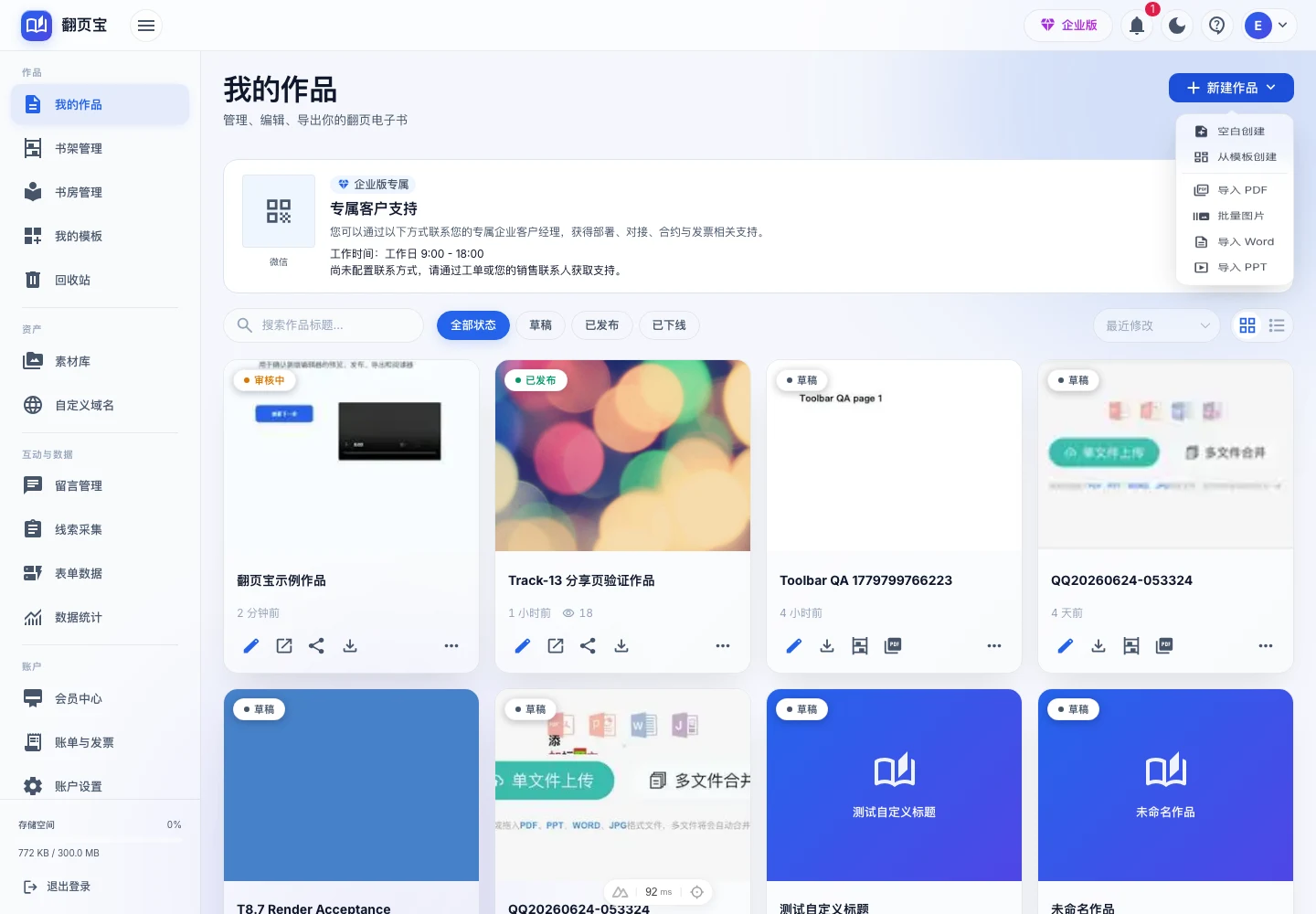
工作台页面,点击「新建作品」后弹出的下拉菜单,其中「导入 PDF」选项高亮可见

  1. 在弹出的「上传文件制作翻页电子书」对话框中,点击上传区域或直接将 PDF 文件拖入。支持同时添加多个文件(PDF、Word、PPT、图片可混合),系统会合并成一本书。
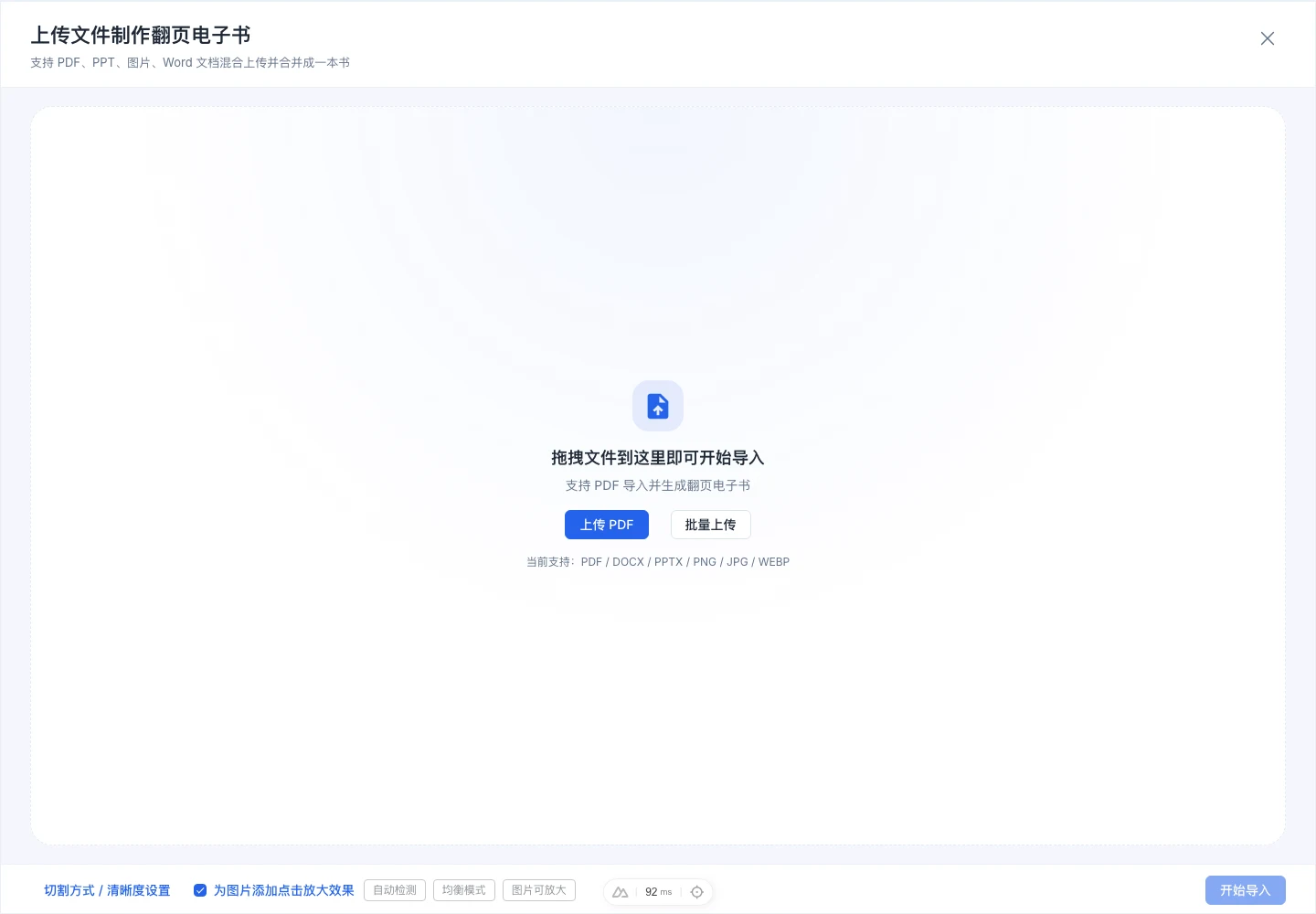
「上传文件制作翻页电子书」导入工作台弹窗,包含文件上传区域和底部「切割/清晰度设置」入口

  1. 文件上传后,可点击「切割/清晰度设置」调整当次导入的选项:

    • 切割设置:默认「自动检测」,系统自动识别横向跨页并拆分;也可选「不切割」或强制切割模式。
    • 清晰度:默认「均衡模式」,适合大多数 PDF;图片为主的画册可选「图片高清」,文字密集文档可选「文字高清」。
    • 页面范围:默认导入全部页面;如需只导入部分页,选「自定义范围」并填写页码(示例:1,9-21,30)。
    • 附加设置:默认开启「为图片添加点击放大效果」。
  2. 确认无误后,点击「开始导入」。上传和转换期间不要关闭页面,等待进度完成。

  3. 转换完成后系统自动跳转到新版编辑器,检查页面数量、顺序、文字清晰度和图片位置。
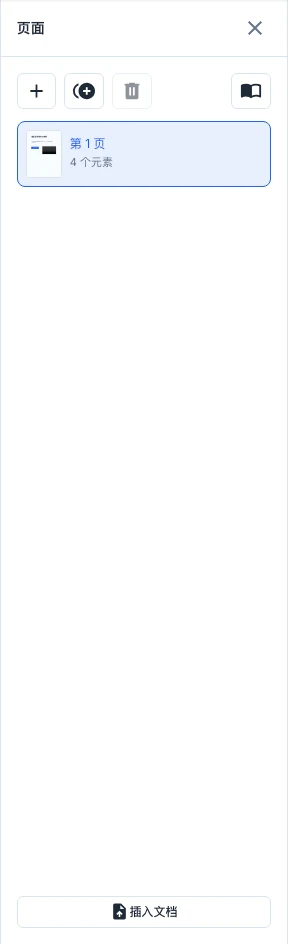
编辑器左侧「页面」面板,展示导入后的页面列表缩略图,用于确认页面数量和顺序

  1. 如需调整,在编辑器内修改页面标题、封面或基础内容;新手建议先不要一次添加太多互动元素。

  2. 点击顶部「保存」,再点击「预览/设置」,查看电脑、平板和手机的阅读效果。

编辑器顶部工具栏,展示「导出」「发布」「预览/设置」「保存」等操作入口按钮

  1. 确认效果后,点击顶部「发布」,复制公开链接或二维码进行分享。

预期结果

完成后,你会得到一个可预览、可发布、可分享的翻页宝电子书作品。后续可以继续在编辑器内添加目录跳转、超链接、按钮、音视频和访问权限。

常见错误

  • 转换后页面模糊:先检查原始 PDF 是否清晰;必要时选「图片高清」或「文字高清」模式重新导入。
  • 页面顺序不对:通常需要回到原 PDF 调整页序后重新导入,或在编辑器内手动调整页序。
  • 字体或排版变化:特殊字体应嵌入到 PDF 再导出;若环境不支持 Office→PDF 标准化,Word/PPT 会走兼容管线并在界面显示提示。
  • 提示「存储配额不足」:系统在导入前预估存储用量并阻断,需先清理已有作品或升级套餐以释放配额。
  • 上传很慢:确认网络和文件大小,超大 PDF 建议先压缩或拆分后重新导入。

操作步骤

1

进入工作台,点击右上角「新建作品」按钮,在下拉菜单中选择「导入 PDF」

进入工作台,点击右上角「新建作品」按钮,在下拉菜单中选择「导入 PDF」。

工作台页面,点击「新建作品」后弹出的下拉菜单,其中「导入 PDF」选项高亮可见

2

在弹出的「上传文件制作翻页电子书」对话框中,点击上传区域或直接将 PDF 文件拖入

在弹出的「上传文件制作翻页电子书」对话框中,点击上传区域或直接将 PDF 文件拖入。支持同时添加多个文件(PDF、Word、PPT、图片可混合),系统会合并成一本书。

「上传文件制作翻页电子书」导入工作台弹窗,包含文件上传区域和底部「切割/清晰度设置」入口

3

文件上传后,可点击「切割/清晰度设置」调整当次导入的选项: 切割设置:默认「自动检测」,系统自动

文件上传后,可点击「切割/清晰度设置」调整当次导入的选项:
切割设置:默认「自动检测」,系统自动识别横向跨页并拆分;也可选「不切割」或强制切割模式。
清晰度:默认「均衡模式」,适合大多数 PDF;图片为主的画册可选「图片高清」,文字密集文档可选「文字高清」。
页面范围:默认导入全部页面;如需只导入部分页,选「自定义范围」并填写页码(示例:1,921,30)。
附加设置:默认开启「为图片添加点击放大效果」。

4

确认无误后,点击「开始导入」

确认无误后,点击「开始导入」。上传和转换期间不要关闭页面,等待进度完成。

5

转换完成后系统自动跳转到新版编辑器,检查页面数量、顺序、文字清晰度和图片位置

转换完成后系统自动跳转到新版编辑器,检查页面数量、顺序、文字清晰度和图片位置。

编辑器左侧「页面」面板,展示导入后的页面列表缩略图,用于确认页面数量和顺序

6

如需调整,在编辑器内修改页面标题、封面或基础内容

如需调整,在编辑器内修改页面标题、封面或基础内容;新手建议先不要一次添加太多互动元素。

7

点击顶部「保存」,再点击「预览/设置」,查看电脑、平板和手机的阅读效果

点击顶部「保存」,再点击「预览/设置」,查看电脑、平板和手机的阅读效果。

编辑器顶部工具栏,展示「导出」「发布」「预览/设置」「保存」等操作入口按钮

8

确认效果后,点击顶部「发布」,复制公开链接或二维码进行分享

确认效果后,点击顶部「发布」,复制公开链接或二维码进行分享。