
发布作品后,打开「我的作品」列表,找到对应的作品卡片点击「分享」,即可在弹窗中一键复制链接或下载二维码。分享弹窗同时提供链接二维码、微信小程序码(平台开关控制)、海报和微信卡片等多种格式。
前置条件
- 作品已完成发布(状态为「已发布」)。未发布或已下线的作品,读者访问链接时会看到提示页,无法阅读内容。
- 若需要小程序码,须确认平台小程序码功能已开放(默认隐藏;开放后分享弹窗才出现「微信小程序码」区块)。
操作步骤
从「我的作品」列表分享
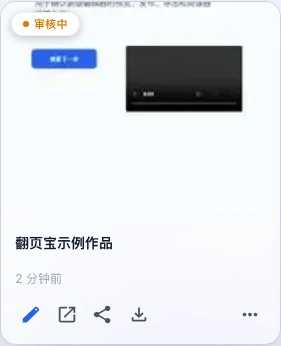
- 登录后进入 「我的作品」 页面(/dashboard/publications)。
- 在作品卡片的操作菜单中,点击 「分享」 按钮。
- 弹出分享弹窗,弹窗标题显示「分享书籍 —《作品标题》」。
从作品分享页分享
- 打开作品的分享页(地址形如
https://域名/share/xxxxxx)。 - 点击页面顶部操作区的 「分享」 按钮。
- 同一分享弹窗弹出。
获取书籍链接
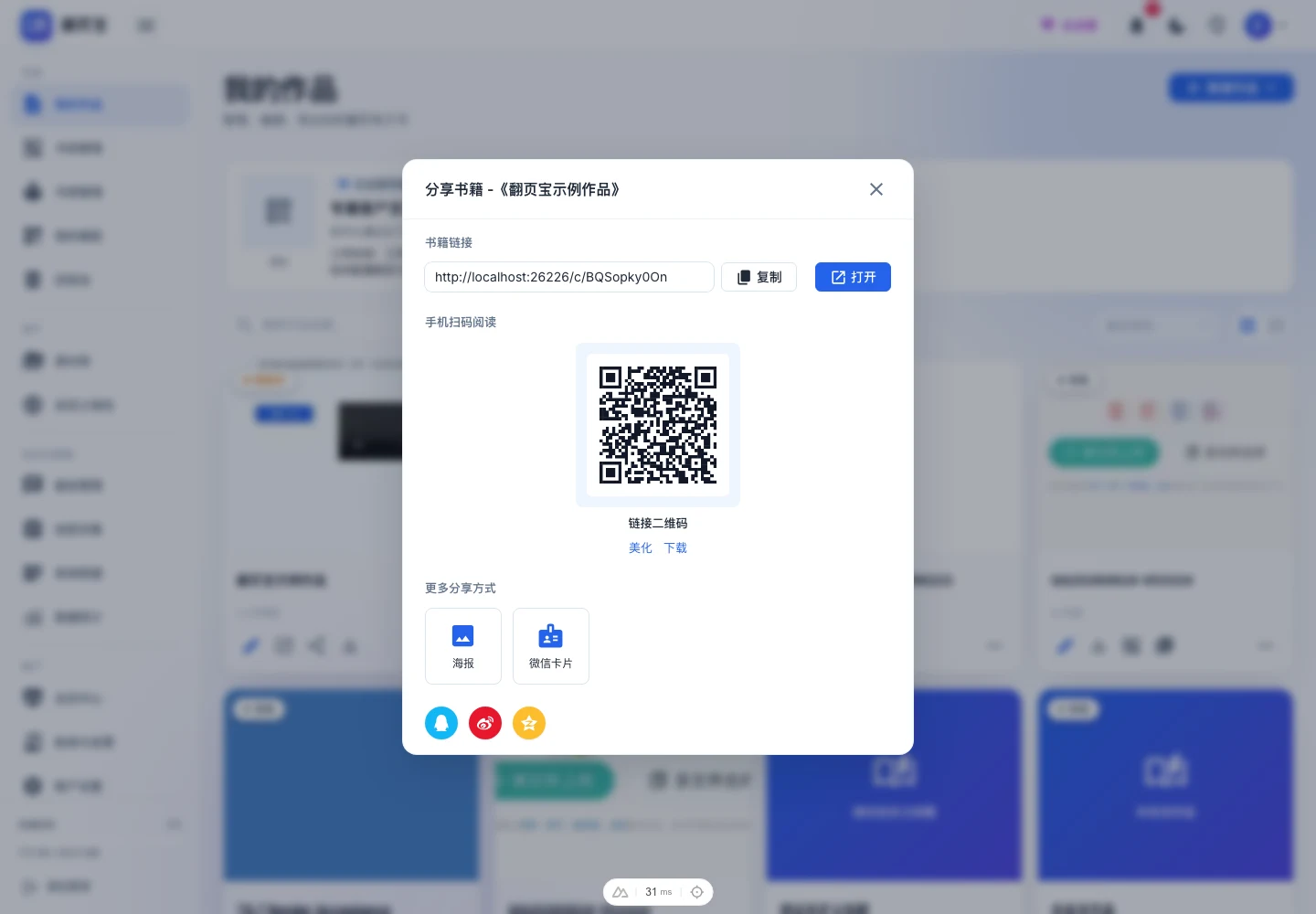
弹窗「书籍链接」区块展示当前作品的公开阅读链接:
- 复制:点击「复制」按钮,链接即存入剪贴板,提示「链接已复制」。
- 打开:点击「打开」按钮,在新标签页中直接打开阅读器。
链接说明:
- 如果作者已绑定自定义分发域名(且域名 SSL 处于启用状态),弹窗内显示的链接会使用该域名(例如
https://book.yoursite.com/c/xxxxxx);否则回退平台默认域名(https://f4e.cn/c/xxxxxx)。 - 链接指向阅读器页面(
/c/:randomId),与作品的randomId绑定。修改作品内容并重新发布后,同一条链接仍有效,读者打开后看到最新内容(详见《发布后修改内容,二维码和链接会不会变化》)。
获取并下载链接二维码
弹窗「手机扫码阅读」区块左侧显示链接二维码,内容等同于书籍链接:
- 二维码在弹窗打开时自动生成,无需额外操作。
- 点击二维码下方的 「下载」,保存为 PNG 图片(文件名:
<作品名>_二维码.png)。 - 点击 「美化」 可打开二维码美化弹窗,选择黑白、圆点、蓝图、LOGO 四种样式后下载定制版图片。
获取并下载微信小程序码
若当前分享弹窗没有显示「微信小程序码」区块,说明平台小程序码功能尚未开放,或当前套餐不满足要求。
当小程序码功能开启后,弹窗「手机扫码阅读」区块右侧会出现「微信小程序码」:
- 弹窗打开时会自动请求生成小程序码;首次生成可能需要几秒钟。
- 生成完成后,小程序码图片出现在区块中。
- 点击 「下载」 保存小程序码图片(文件名:
<作品名>_小程序码.png)。 - 若加载失败,会出现「重试」按钮,点击可重新请求。
小程序码说明:
- 小程序码由后端按需生成并缓存,首次生成后约 30 天内再次打开分享弹窗会复用缓存,速度更快。
- 小程序码仅对已发布的作品有效;草稿或已下线的作品无法生成。
- 微信用户用微信扫描小程序码后,会直接跳转到对应作品。
海报和微信卡片
弹窗「更多分享方式」区块提供:
- 海报:点击「海报」按钮,弹出海报预览,可下载带有作品封面、标题和二维码的分享海报图片。
- 微信卡片:作品所有者可点击「微信卡片」,配置微信分享时的卡片标题、描述和封面图(详见《配置微信分享卡片》)。
常见问题
为什么复制的链接打开后显示「作品正在审核中」? 作品发布后会进入内容审核流程;审核通过前,读者访问时会看到审核提示而非作品内容。等待审核通过后再分发链接,或作为作者自行预览。
为什么链接打开后提示「作品尚未发布」? 请确认作品已点击「发布」并成功提交,而非仅保存了草稿。已发布状态在作品列表中会有对应标识。
小程序码一直显示「加载中」怎么办? 点击「重试」重新请求;若多次失败,可能是小程序码服务暂时不可用,稍后再试。