
登录翻页宝后,你创建的所有作品都保存在「我的作品」页面。点击作品卡片即可直接进入编辑器继续编辑,无需重新上传或重新创建。
进入作品列表
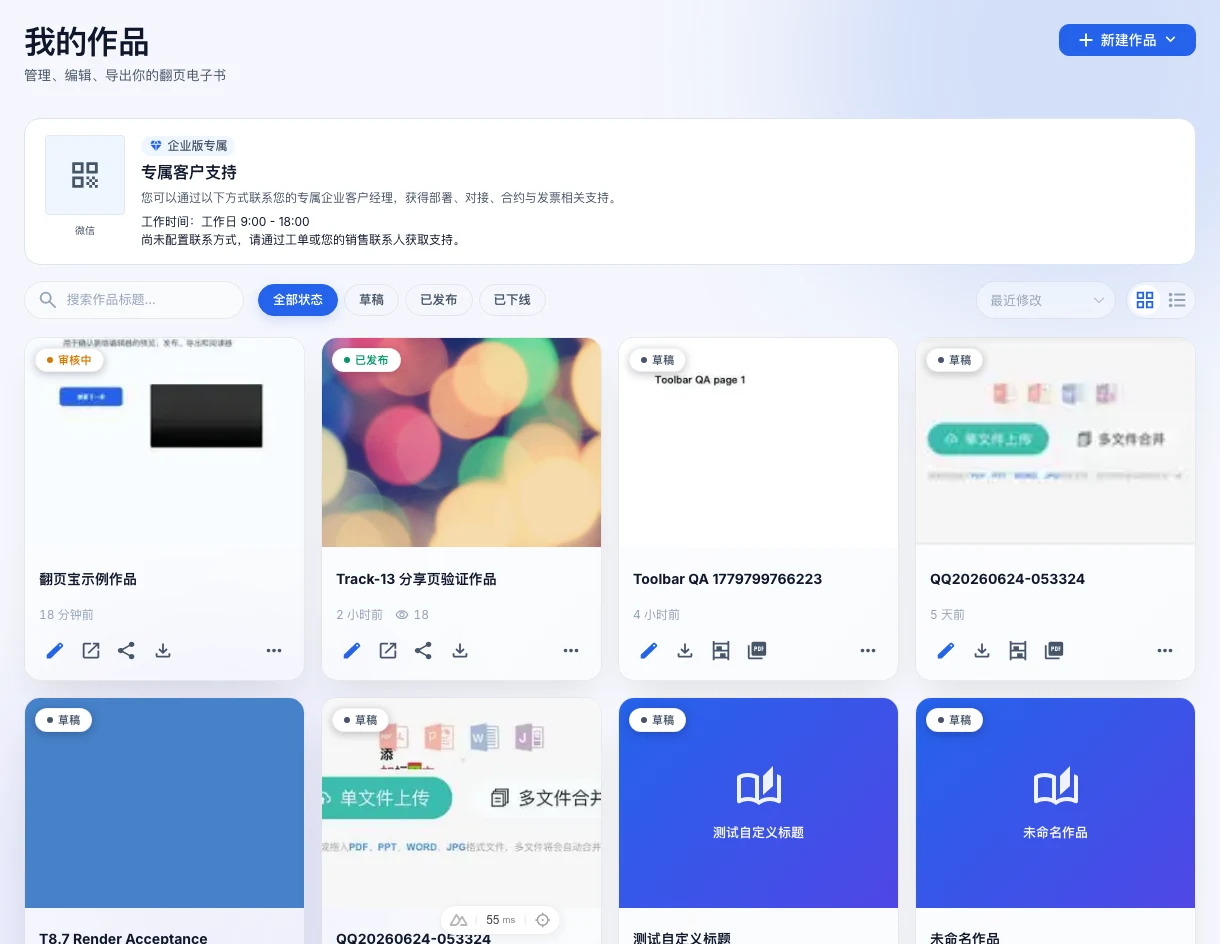
登录后,顶部或侧栏导航选择「工作台」,默认落在「我的作品」页(路由 /dashboard)。页面会列出你名下全部作品,包括草稿、已发布和已下线的作品。
默认按「最近修改」降序排列,上次编辑的作品排在最前面。
继续编辑作品
找到目标作品后,点击封面图或标题即可进入编辑器。编辑器会加载上次自动保存的内容,直接继续编辑即可。
翻页宝编辑器有自动保存功能,编辑过程中内容会定期自动保存,关闭页面前一般不需要手动保存。
用关键词搜索
作品数量较多时,可以用上方搜索框输入作品标题关键词进行过滤:
- 在「我的作品」页顶部工具栏找到搜索框。
- 输入关键词后按回车或点击搜索图标。
- 列表实时更新,只显示标题中包含该关键词的作品。
- 清空搜索框恢复显示全部作品。
按状态筛选
如果想只看某类作品,可以使用状态筛选器:
| 状态选项 | 说明 |
|---|---|
| 全部状态(默认) | 显示所有草稿、已发布和已下线作品 |
| 草稿 | 尚未发布过的作品 |
| 已发布 | 当前对读者可见的作品 |
| 已下线 | 曾发布后已手动下线的作品 |
在工具栏状态下拉菜单中选择对应选项即可过滤。
调整排序方式
找不到作品时也可以尝试切换排序:
- 最近修改(默认):按最后编辑时间排序,上次操作的作品排最前。
- 最新创建:按创建时间排序,最新建的排最前。
- 标题 A-Z / 标题 Z-A:按标题字母/拼音顺序排序。
- 浏览量最多:按作品被读者访问的次数排序。
排序偏好会保存到浏览器本地,下次打开仍然生效。
切换卡片/列表视图
工具栏右侧有视图切换按钮,可以在卡片视图(封面预览)和列表视图(带更多元信息列)之间切换。视图偏好同样保存在本地浏览器。
找不到作品:检查回收站
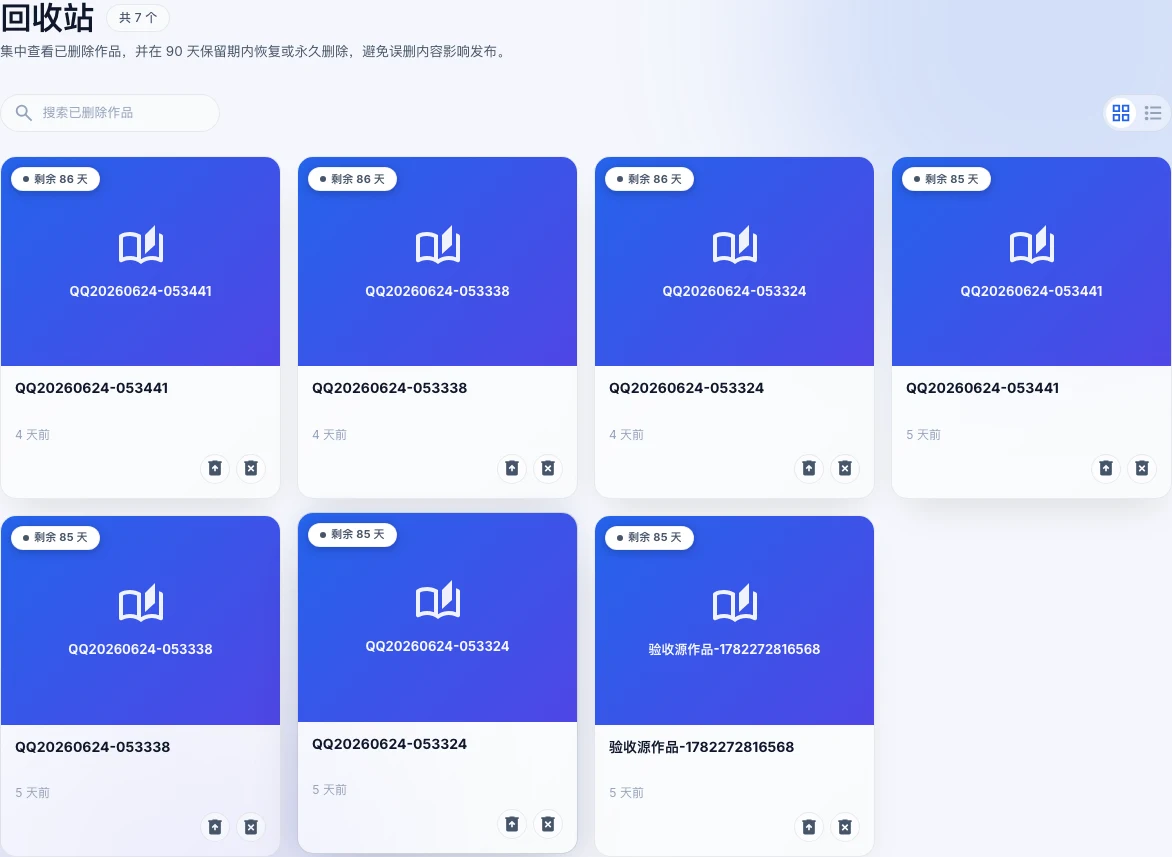
如果在「我的作品」页确实看不到某个作品,很可能是被误操作移入了回收站。
前往回收站的步骤:
- 在工作台侧栏点击「回收站」(路由
/dashboard/trash)。 - 找到目标作品,点击「恢复」,该作品将重新出现在「我的作品」列表中。
回收站中的作品会在一段时间后自动永久删除,保留天数按套餐档位不同:
| 套餐 | 回收站保留天数 |
|---|---|
| 免费版 | 7 天 |
| 基础版 | 15 天 |
| 专业版 | 30 天 |
| 企业版 | 90 天 |
回收站卡片上会显示「剩余 N 天」徽章,临近到期时变为红色警示,请及时恢复重要作品。