如何复制、重命名、移动和删除作品

在「我的作品」工作台,对任意作品卡片悬停后可看到操作区:「复制」生成独立副本并计入当日创建配额;「重命名」可双击标题或通过「更多」菜单执行;「移动至书架」需企业版;「删除」将作品送入回收站,保留期满后自动永久删除(免费版 7 天、基础版 15 天、专业版 30 天、企业版 90 天)。

本文步骤

  1. 复制作品
  2. 进入「我的作品」(地址:/dashboard)
  3. 鼠标悬停目标作品卡片,点击卡片右下角「更多」(三点图标)
  4. 在弹出菜单中点击「复制」
  5. 操作成功后,列表顶部出现一个新作品,标题为「原标题 (副本)」
  6. 重命名作品
  7. 双击标题后,原标题变为可编辑文本框,内容自动全选
  8. 输入新名称
  9. 按 Enter 确认保存,按 Escape 取消并恢复原标题
  10. 将作品移动至书架
  11. 悬停目标作品,点击「更多」
  12. 点击「加入书架」
  13. 在弹出对话框中选择目标书架(须已在「书架管理」中创建),点击「确认加入」
  14. 悬停目标作品,点击「更多」
  15. 点击「删除」(红色文字)
  16. 确认弹窗提示「删除后可在回收站恢复」后,点击「删除」按钮
  17. 作品立即从「我的作品」列表消失,进入回收站
  18. 在回收站中恢复或永久删除
  19. 在左侧导航栏点击「回收站」(地址:/dashboard/trash)
  20. 已删除的作品以卡片或列表形式显示,徽章显示剩余保留天数
  21. 点击作品上的「恢复」图标,即可将作品还原到「我的作品」并恢复正常状态
  22. 若确定不需要,点击「永久删除」图标,二次确认后将不可恢复

在「我的作品」工作台,鼠标悬停卡片或列表行后会显示操作区,提供复制、重命名、删除等常用管理操作。

前置条件

  • 已登录翻页宝账号,且所操作的作品归属于当前账号。
  • 「移动至书架」功能仅企业版账号可用。

操作步骤

复制作品

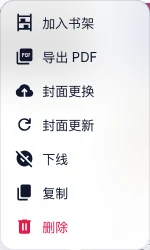
我的作品网格视图中,悬停作品卡片后出现的操作区,「更多」弹出菜单已打开,可见「复制」和「删除」菜单项

  1. 进入「我的作品」(地址:/dashboard)。
  2. 鼠标悬停目标作品卡片,点击卡片右下角「更多」(三点图标)。
  3. 在弹出菜单中点击「复制」。
  4. 操作成功后,列表顶部出现一个新作品,标题为「原标题 (副本)」。

注意:

  • 副本继承原作品的所有页面内容(含背景、元素),但不继承发布状态、分享设置等,副本始终以草稿状态创建。
  • 复制操作计入当日作品创建配额;免费版每日上限 10 个,专业版和企业版不限。

重命名作品

双击作品标题(网格视图)或列表行标题(列表视图),即进入内联编辑状态:

  1. 双击标题后,原标题变为可编辑文本框,内容自动全选。
  2. 输入新名称。
  3. Enter 确认保存,按 Escape 取消并恢复原标题。

注意: 标题最长 100 个字符;留空或仅空格则不保存,仍保留原标题。

将作品移动至书架

书架可以把多个作品整合成一个合集对外分享,适合系列内容管理。

  1. 悬停目标作品,点击「更多」。
  2. 点击「加入书架」。
  3. 在弹出对话框中选择目标书架(须已在「书架管理」中创建),点击「确认加入」。

限制: 此入口仅企业版账号可见;若未创建过书架,点击对话框内「去创建书架」可跳转至 /dashboard/shelves 进行创建。

删除作品

  1. 悬停目标作品,点击「更多」。
  2. 点击「删除」(红色文字)。
  3. 确认弹窗提示「删除后可在回收站恢复」后,点击「删除」按钮。
  4. 作品立即从「我的作品」列表消失,进入回收站。

删除的作品仍会占用存储配额,直至从回收站永久删除后才释放。

在回收站中恢复或永久删除
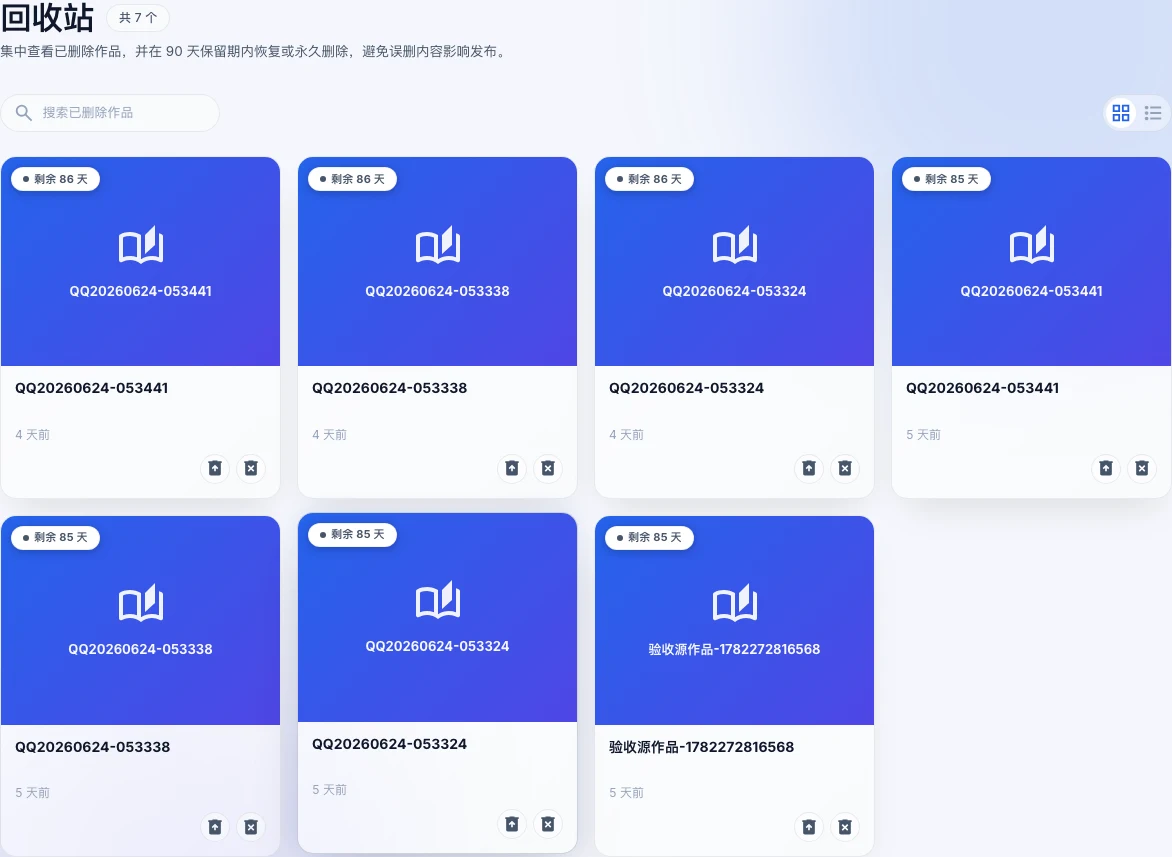
回收站页面,显示已删除作品卡片,卡片上带剩余保留天数徽章,以及「恢复」和「永久删除」两个操作图标

  1. 在左侧导航栏点击「回收站」(地址:/dashboard/trash)。
  2. 已删除的作品以卡片或列表形式显示,徽章显示剩余保留天数。
  3. 点击作品上的「恢复」图标,即可将作品还原到「我的作品」并恢复正常状态。
  4. 若确定不需要,点击「永久删除」图标,二次确认后将不可恢复。

保留期满后,系统在每天凌晨 3 点自动清理过期项目,无法手动取消。

预期结果

操作 结果
复制 列表出现「原标题 (副本)」的独立草稿作品
重命名 标题立即更新,不影响作品内容和发布状态
加入书架 作品同时保留在「我的作品」,并出现在对应书架
删除 作品移入回收站,读者无法继续访问已发布内容
恢复 作品回到「我的作品」,恢复删除前状态(含发布状态)
永久删除 作品及所有页面数据不可恢复,存储配额释放

操作步骤

1

复制作品

我的作品网格视图中,悬停作品卡片后出现的操作区,「更多」弹出菜单已打开,可见「复制」和「删除」菜单项

2

进入「我的作品」(地址:/dashboard)

进入「我的作品」(地址:/dashboard)。

3

鼠标悬停目标作品卡片,点击卡片右下角「更多」(三点图标)

鼠标悬停目标作品卡片,点击卡片右下角「更多」(三点图标)。

4

在弹出菜单中点击「复制」

在弹出菜单中点击「复制」。

5

操作成功后,列表顶部出现一个新作品,标题为「原标题 (副本)」

操作成功后,列表顶部出现一个新作品,标题为「原标题 (副本)」。

注意:
副本继承原作品的所有页面内容(含背景、元素),但不继承发布状态、分享设置等,副本始终以草稿状态创建。
复制操作计入当日作品创建配额;免费版每日上限 10 个,专业版和企业版不限。

6

重命名作品

双击作品标题(网格视图)或列表行标题(列表视图),即进入内联编辑状态:

7

双击标题后,原标题变为可编辑文本框,内容自动全选

双击标题后,原标题变为可编辑文本框,内容自动全选。

8

输入新名称

输入新名称。

9

按 Enter 确认保存,按 Escape 取消并恢复原标题

按 Enter 确认保存,按 Escape 取消并恢复原标题。

注意: 标题最长 100 个字符;留空或仅空格则不保存,仍保留原标题。

10

将作品移动至书架

书架可以把多个作品整合成一个合集对外分享,适合系列内容管理。

11

悬停目标作品,点击「更多」

悬停目标作品,点击「更多」。

12

点击「加入书架」

点击「加入书架」。

13

在弹出对话框中选择目标书架(须已在「书架管理」中创建),点击「确认加入」

在弹出对话框中选择目标书架(须已在「书架管理」中创建),点击「确认加入」。

限制: 此入口仅企业版账号可见;若未创建过书架,点击对话框内「去创建书架」可跳转至 /dashboard/shelves 进行创建。

14

悬停目标作品,点击「更多」

悬停目标作品,点击「更多」。

15

点击「删除」(红色文字)

点击「删除」(红色文字)。

16

确认弹窗提示「删除后可在回收站恢复」后,点击「删除」按钮

确认弹窗提示「删除后可在回收站恢复」后,点击「删除」按钮。

17

作品立即从「我的作品」列表消失,进入回收站

作品立即从「我的作品」列表消失,进入回收站。

删除的作品仍会占用存储配额,直至从回收站永久删除后才释放。

18

在回收站中恢复或永久删除

回收站页面,显示已删除作品卡片,卡片上带剩余保留天数徽章,以及「恢复」和「永久删除」两个操作图标

19

在左侧导航栏点击「回收站」(地址:/dashboard/trash)

在左侧导航栏点击「回收站」(地址:/dashboard/trash)。

20

已删除的作品以卡片或列表形式显示,徽章显示剩余保留天数

已删除的作品以卡片或列表形式显示,徽章显示剩余保留天数。

21

点击作品上的「恢复」图标,即可将作品还原到「我的作品」并恢复正常状态

点击作品上的「恢复」图标,即可将作品还原到「我的作品」并恢复正常状态。

22

若确定不需要,点击「永久删除」图标,二次确认后将不可恢复

若确定不需要,点击「永久删除」图标,二次确认后将不可恢复。

保留期满后,系统在每天凌晨 3 点自动清理过期项目,无法手动取消。