如何设置公开、私密、密码和访问限制

发布前在新版编辑器顶部「预览/设置」的「访问设置」中选择公开、私密、密码、限时、阅读次数或 IP 等当前支持的限制,并用正式链接测试;指定读者名单当前不能写成已支持。

本文步骤

  1. 在新版编辑器点击顶部「预览/设置」,切换到「访问设置」
  2. 选择访问方式:公开、私密、密码访问,或当前支持的其他限制
  3. 如果选择密码访问,设置密码并记录给目标读者
  4. 如果选择阅读次数、微信访问或 IP 限制,按页面提示填写规则
  5. 保存访问设置并重新发布作品
  6. 使用无登录窗口打开正式链接,测试未授权读者看到的状态
  7. 使用目标读者身份或密码访问,测试是否能正常打开

访问权限决定谁能打开你的作品。设置权限时,建议先明确目标读者,再选择公开、私密、密码访问或当前产品支持的其他限制方式。

适用场景

  • 作品只想发给内部人员或指定客户。
  • 你希望读者输入密码后才能查看。
  • 你需要在发布前确认链接和二维码不会被随意访问。

前置条件

  • 作品已经保存,准备发布或已发布。
  • 你知道读者将通过链接、二维码、微信、小程序还是嵌入页面访问。
  • 如果涉及企业微信、钉钉、IP、临时码或指定读者,需要先确认当前产品是否支持。

操作步骤

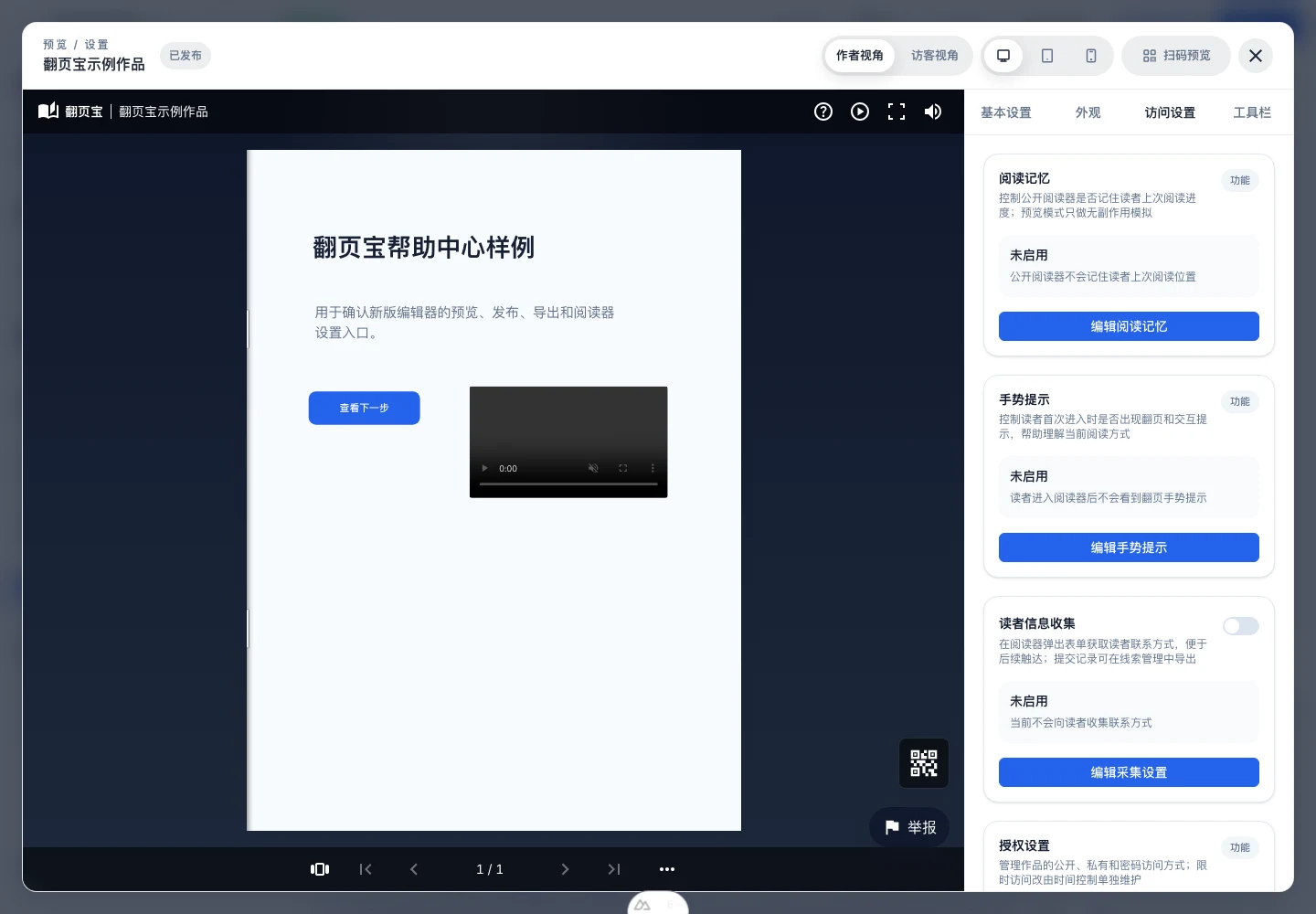
  1. 在新版编辑器点击顶部「预览/设置」,切换到「访问设置」。

    预览工作区访问设置

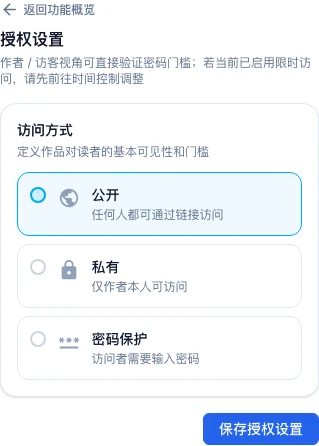
  2. 选择访问方式:公开、私密、密码访问,或当前支持的其他限制。

  3. 如果选择密码访问,设置密码并记录给目标读者。

    密码访问设置

  4. 如果选择阅读次数、微信访问或 IP 限制,按页面提示填写规则;如果需要指定读者名单,先按未支持能力处理。
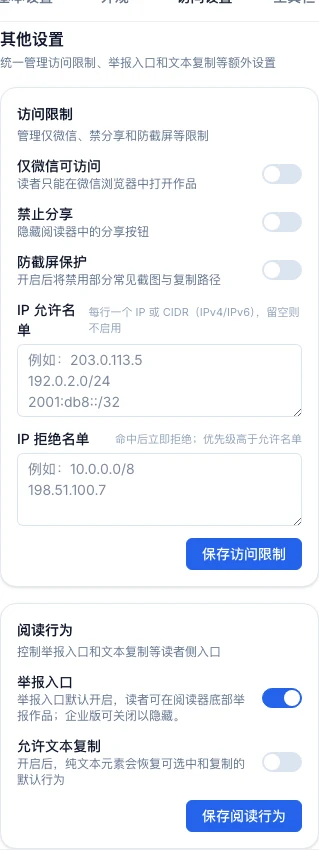
    访问限制设置

  5. 保存访问设置并重新发布作品;发布弹窗只负责提交发布,不替代访问设置页。

  6. 使用无登录窗口打开正式链接,测试未授权读者看到的状态。

  7. 使用目标读者身份或密码访问,测试是否能正常打开。

预期结果

只有符合你设置条件的读者可以打开作品;不符合条件的读者会看到相应提示或无法访问。

常见错误

  • 只保存了设置,没有重新发布:公开访问可能仍使用旧规则。
  • 把密码发错或未同步给读者:读者会误以为链接失效。
  • 用自己的登录态测试:可能无法模拟真实读者,建议用无登录窗口或另一台设备测试。
  • 二维码能扫但打不开:二维码只是入口,真正能否访问取决于权限设置。

操作步骤

1

在新版编辑器点击顶部「预览/设置」,切换到「访问设置」

在新版编辑器点击顶部「预览/设置」,切换到「访问设置」。

预览工作区访问设置

2

选择访问方式:公开、私密、密码访问,或当前支持的其他限制

选择访问方式:公开、私密、密码访问,或当前支持的其他限制。

3

如果选择密码访问,设置密码并记录给目标读者

如果选择密码访问,设置密码并记录给目标读者。

密码访问设置

4

如果选择阅读次数、微信访问或 IP 限制,按页面提示填写规则

如果选择阅读次数、微信访问或 IP 限制,按页面提示填写规则;如果需要指定读者名单,先按未支持能力处理。

访问限制设置

5

保存访问设置并重新发布作品

保存访问设置并重新发布作品;发布弹窗只负责提交发布,不替代访问设置页。

6

使用无登录窗口打开正式链接,测试未授权读者看到的状态

使用无登录窗口打开正式链接,测试未授权读者看到的状态。

7

使用目标读者身份或密码访问,测试是否能正常打开

使用目标读者身份或密码访问,测试是否能正常打开。