如何设置单双页、手机横屏和阅读工具栏

在新版编辑器顶部「预览/设置」中调整阅读模式、单双页和工具栏开关,然后分别用电脑和手机预览确认效果;当前不提供强制读者手机横屏的开关。

本文步骤

  1. 在新版编辑器中点击顶部「预览/设置」
  2. 在「基本设置」或「外观」中找到阅读模式与页面模式,选择单页、双页或当前支持的阅读方式
  3. 使用桌面、平板、手机预览检查页面比例、单双页和翻页区域
  4. 切换到「工具栏」页签,按需要开启或关闭目录、全屏、下载、分享、反馈等入口
  5. 保存设置后,在桌面预览中检查页面比例、翻页和工具栏
  6. 使用手机扫码或打开预览链接,检查手机端阅读效果
  7. 发布后用正式链接再次测试,确认公开版本与预览一致

阅读设置会影响读者打开作品后的体验。建议每次调整后都同时检查电脑端和手机端,尤其是横屏、单双页、翻页区域和工具栏显示。

适用场景

  • 手机阅读时页面被裁切、过宽或翻页不顺。
  • 你希望电脑端显示双页,手机端更适合单页。
  • 你想控制读者是否看到目录、下载、全屏、反馈等工具栏入口。

前置条件

  • 作品已经保存,且可以进入预览。
  • 你知道目标读者主要使用电脑、手机还是平板。
  • 若作品页面比例特殊,需要重点测试移动端。

操作步骤

  1. 在新版编辑器中点击顶部「预览/设置」。

  2. 在「基本设置」或「外观」中找到阅读模式与页面模式,选择单页、双页或当前支持的阅读方式。
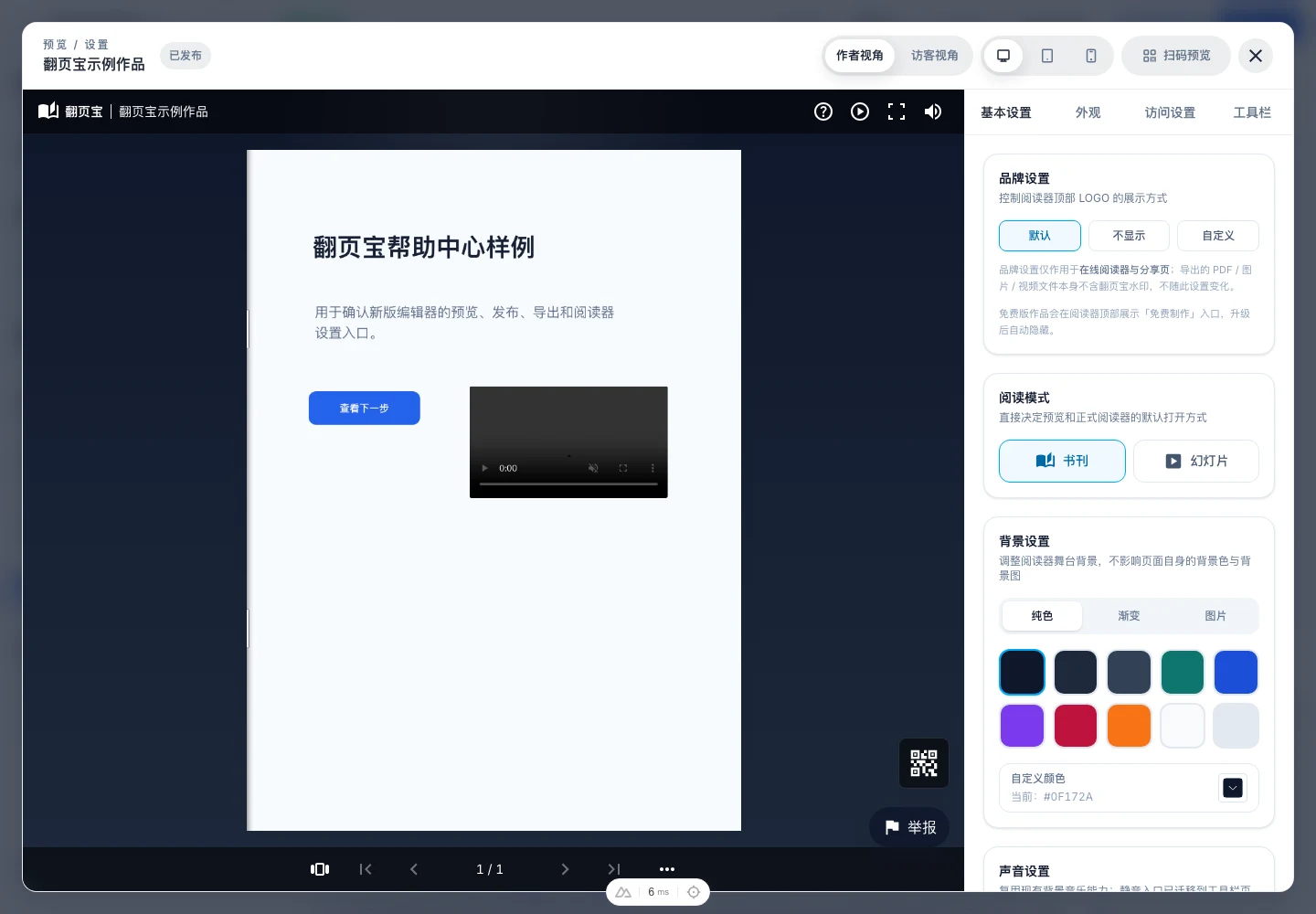
    预览工作区基础设置

  3. 使用桌面、平板、手机预览检查页面比例、单双页和翻页区域。

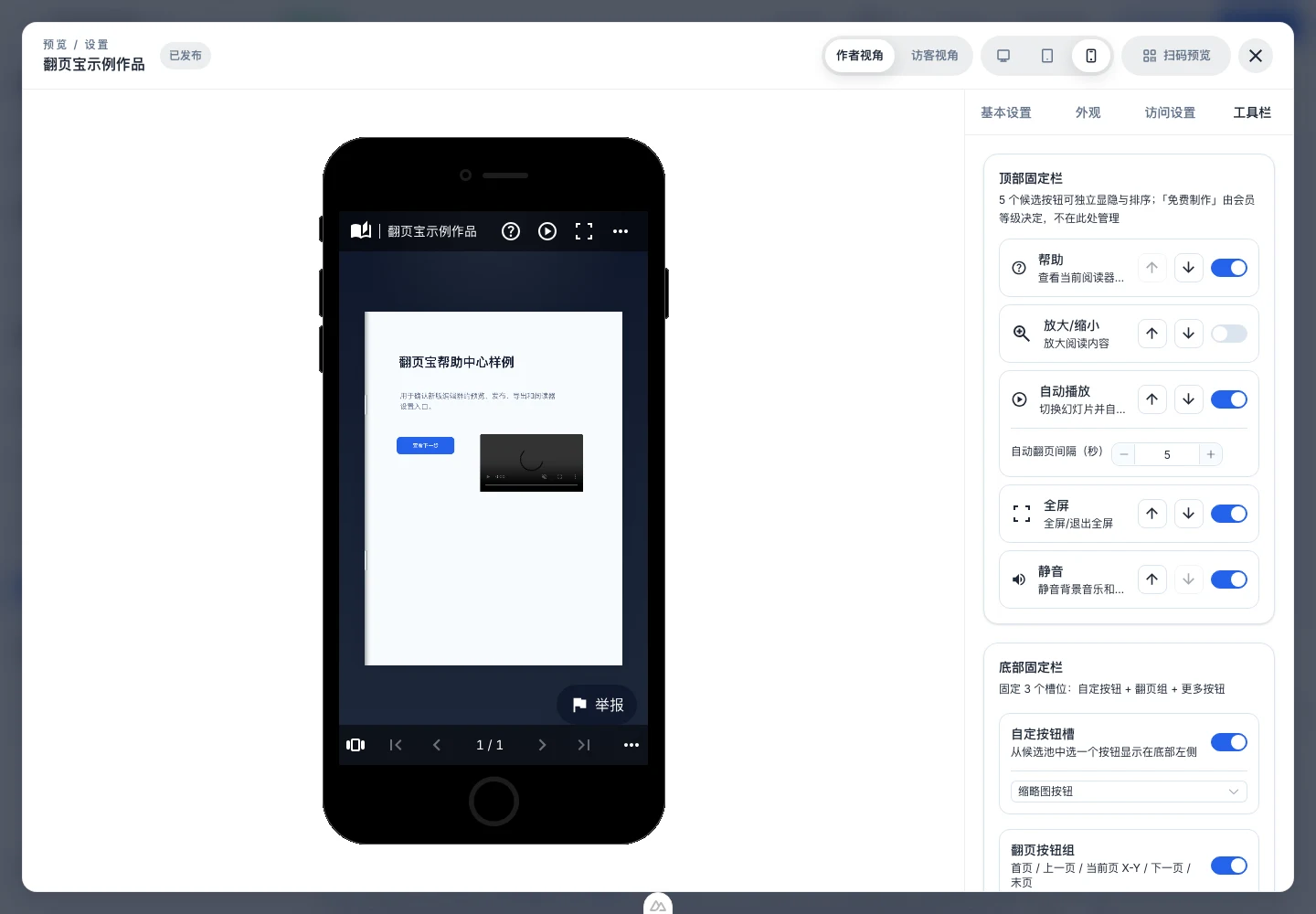
  4. 切换到「工具栏」页签,按需要开启或关闭目录、全屏、下载、分享、反馈等入口。

    手机视口和工具栏设置

  5. 保存设置后,在桌面预览中检查页面比例、翻页和工具栏。

  6. 使用手机扫码或打开预览链接,检查手机端阅读效果。

  7. 发布后用正式链接再次测试,确认公开版本与预览一致。

预期结果

读者在目标设备上可以正常翻页、查看内容,并看到你允许展示的工具栏入口。

常见错误

  • 手机上页面太宽:可能是页面比例或阅读模式不适合移动端,需要切换适配方式。
  • 工具栏入口缺失:检查是否被关闭,或该功能是否受套餐/发布状态限制。
  • 电脑端和手机端效果不同:这是常见情况,需要分别设置和测试。
  • 发布后与预览不同:确认是否保存并重新发布了最新设置。

操作步骤

1

在新版编辑器中点击顶部「预览/设置」

在新版编辑器中点击顶部「预览/设置」。

2

在「基本设置」或「外观」中找到阅读模式与页面模式,选择单页、双页或当前支持的阅读方式

在「基本设置」或「外观」中找到阅读模式与页面模式,选择单页、双页或当前支持的阅读方式。

预览工作区基础设置

3

使用桌面、平板、手机预览检查页面比例、单双页和翻页区域

使用桌面、平板、手机预览检查页面比例、单双页和翻页区域。

4

切换到「工具栏」页签,按需要开启或关闭目录、全屏、下载、分享、反馈等入口

切换到「工具栏」页签,按需要开启或关闭目录、全屏、下载、分享、反馈等入口。

手机视口和工具栏设置

5

保存设置后,在桌面预览中检查页面比例、翻页和工具栏

保存设置后,在桌面预览中检查页面比例、翻页和工具栏。

6

使用手机扫码或打开预览链接,检查手机端阅读效果

使用手机扫码或打开预览链接,检查手机端阅读效果。

7

发布后用正式链接再次测试,确认公开版本与预览一致

发布后用正式链接再次测试,确认公开版本与预览一致。