如何添加视频、背景音乐和语音音频

在编辑器中上传或选择音视频素材,放到目标页面并配置播放方式,保存后分别在预览和发布链接中测试播放;当前不支持内置文字转语音朗读生成。

本文步骤

  1. 在新版编辑器中打开目标页面,使用左侧栏的「音频」或「视频」面板
  2. 在音频面板上传背景音乐或页面音频
  3. 将视频或页面音频元素放到合适位置,调整大小和层级
  4. 设置播放方式,例如点击播放、循环播放、背景播放或当前产品支持的选项
  5. 保存作品并进入预览,测试播放、暂停、音量和跨页表现
  6. 发布后用正式链接在电脑和手机上测试
  7. 如果还需要导出,确认目标导出格式是否支持保留音视频

音视频可以增强电子书表现力,但也最容易受浏览器、微信、小程序和移动端自动播放策略影响。添加后一定要在预览和发布链接中分别测试。

适用场景

  • 页面里需要播放产品介绍视频。
  • 整本书需要背景音乐。
  • 作品需要上传已经录制好的语音讲解或朗读音频。

前置条件

  • 音视频文件格式和大小符合当前套餐限制。
  • 你拥有素材使用权。
  • 如果需要自动播放,要提前了解不同浏览器和平台可能限制自动播放。

操作步骤

  1. 在新版编辑器中打开目标页面,使用左侧栏的「音频」或「视频」面板。

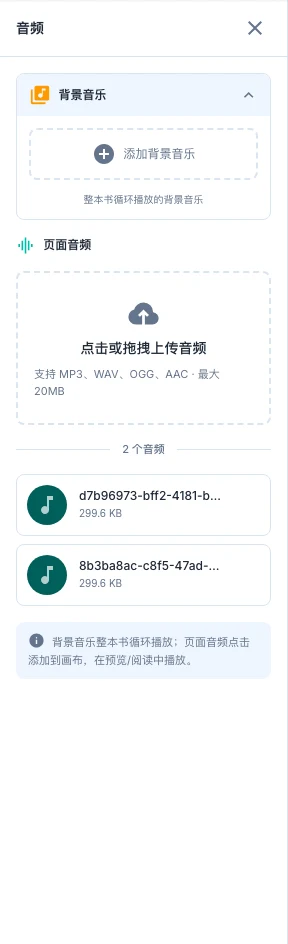
    编辑器音频面板

  2. 在音频面板上传背景音乐或页面音频;在视频面板选择「本地视频」上传,或使用当前支持的在线视频入口。

    编辑器视频面板

  3. 将视频或页面音频元素放到合适位置,调整大小和层级;背景音乐作用于整本书,不需要放到画布中。

  4. 设置播放方式,例如点击播放、循环播放、背景播放或当前产品支持的选项。

  5. 保存作品并进入预览,测试播放、暂停、音量和跨页表现。

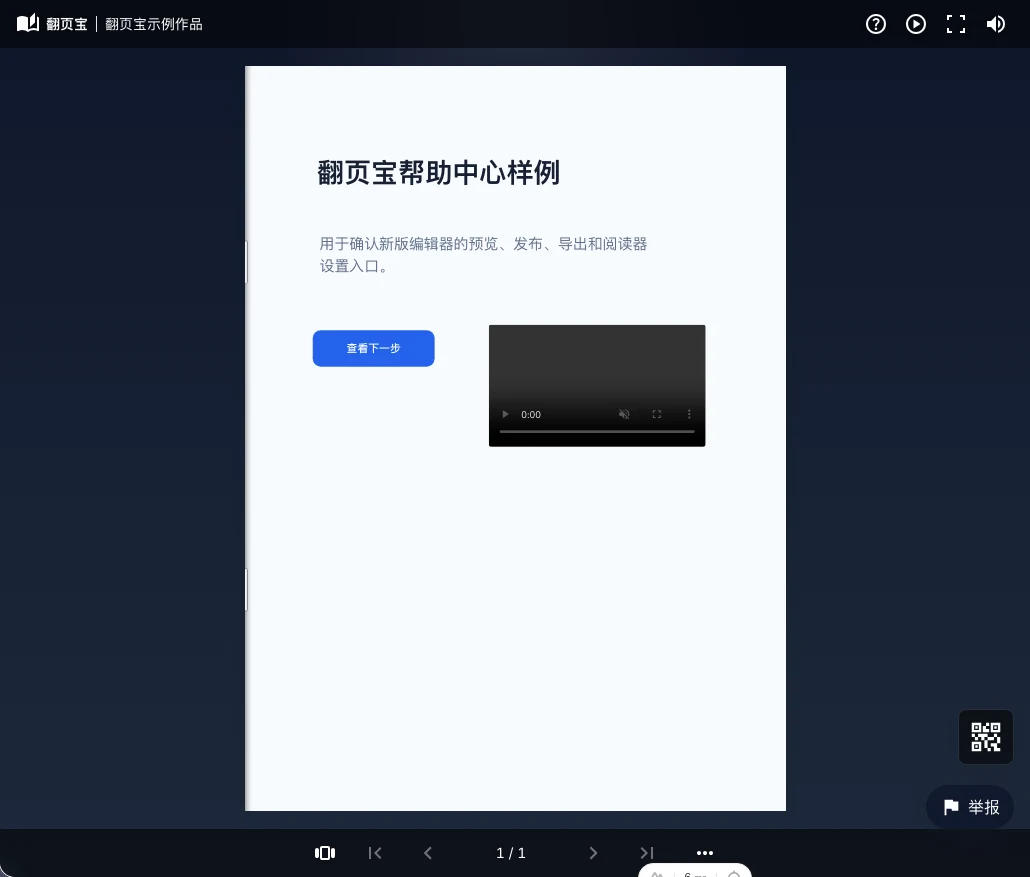
    阅读器中的视频播放控件

  6. 发布后用正式链接在电脑和手机上测试。

  7. 如果还需要导出,确认目标导出格式是否支持保留音视频。

预期结果

读者可以按预期播放视频、背景音乐或语音内容;如果某个平台限制自动播放,页面应仍能通过点击播放。

常见错误

  • 发布后不能自动播放:浏览器或微信可能限制带声音的自动播放,建议提供明确的点击播放入口。
  • 手机能播,电脑不能播,或反过来:检查文件格式和平台兼容性。
  • 导出后音视频没有了:PDF 和图片等静态格式通常不保留音视频。
  • 页面加载变慢:压缩视频、降低码率或拆分长视频。

操作步骤

1

在新版编辑器中打开目标页面,使用左侧栏的「音频」或「视频」面板

在新版编辑器中打开目标页面,使用左侧栏的「音频」或「视频」面板。

编辑器音频面板

2

在音频面板上传背景音乐或页面音频

在音频面板上传背景音乐或页面音频;在视频面板选择「本地视频」上传,或使用当前支持的在线视频入口。

编辑器视频面板

3

将视频或页面音频元素放到合适位置,调整大小和层级

将视频或页面音频元素放到合适位置,调整大小和层级;背景音乐作用于整本书,不需要放到画布中。

4

设置播放方式,例如点击播放、循环播放、背景播放或当前产品支持的选项

设置播放方式,例如点击播放、循环播放、背景播放或当前产品支持的选项。

5

保存作品并进入预览,测试播放、暂停、音量和跨页表现

保存作品并进入预览,测试播放、暂停、音量和跨页表现。

阅读器中的视频播放控件

6

发布后用正式链接在电脑和手机上测试

发布后用正式链接在电脑和手机上测试。

7

如果还需要导出,确认目标导出格式是否支持保留音视频

如果还需要导出,确认目标导出格式是否支持保留音视频。