电子画册怎么制作?翻页宝新手完整教程
从素材准备、上传转换到添加互动、设置分享和生成二维码,手把手讲清楚在线制作电子画册的完整流程。
超级管理员
2026年7月1日
制作电子画册前要准备什么
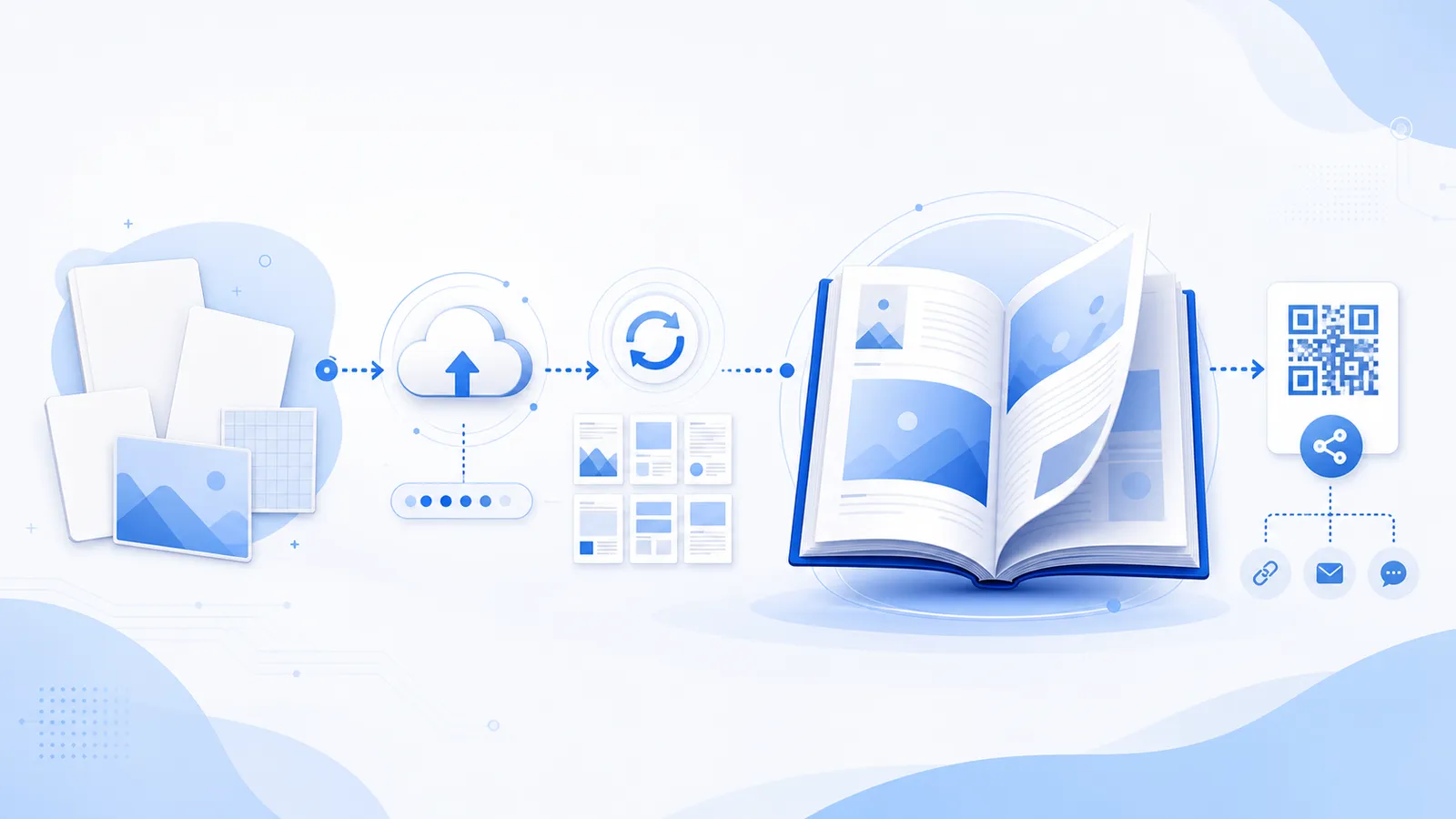
很多人搜索“电子画册怎么制作”,其实第一步不是立刻上传文件,而是先把素材整理好。电子画册最终呈现的是一页页可在线翻阅的内容,源文件越清楚,转换后的阅读体验越稳定。翻页宝支持把 PDF、PPT、Word 一键转成 3D 翻页电子书,所以你可以先使用熟悉的排版工具完成内容,再上传转换。
- 确认页序:封面、目录、正文、封底顺序要正确,避免发布后读者翻到错页。
- 检查清晰度:图片、表格、产品参数和二维码要在源文件里就足够清晰。
- 统一页面比例:横版或竖版尽量保持一致,混排时要提前在手机端预想阅读效果。
- 整理互动素材:提前准备需要插入的音频、视频地址和超链接,后续编辑会更快。
电子画册制作教程:从 0 到发布
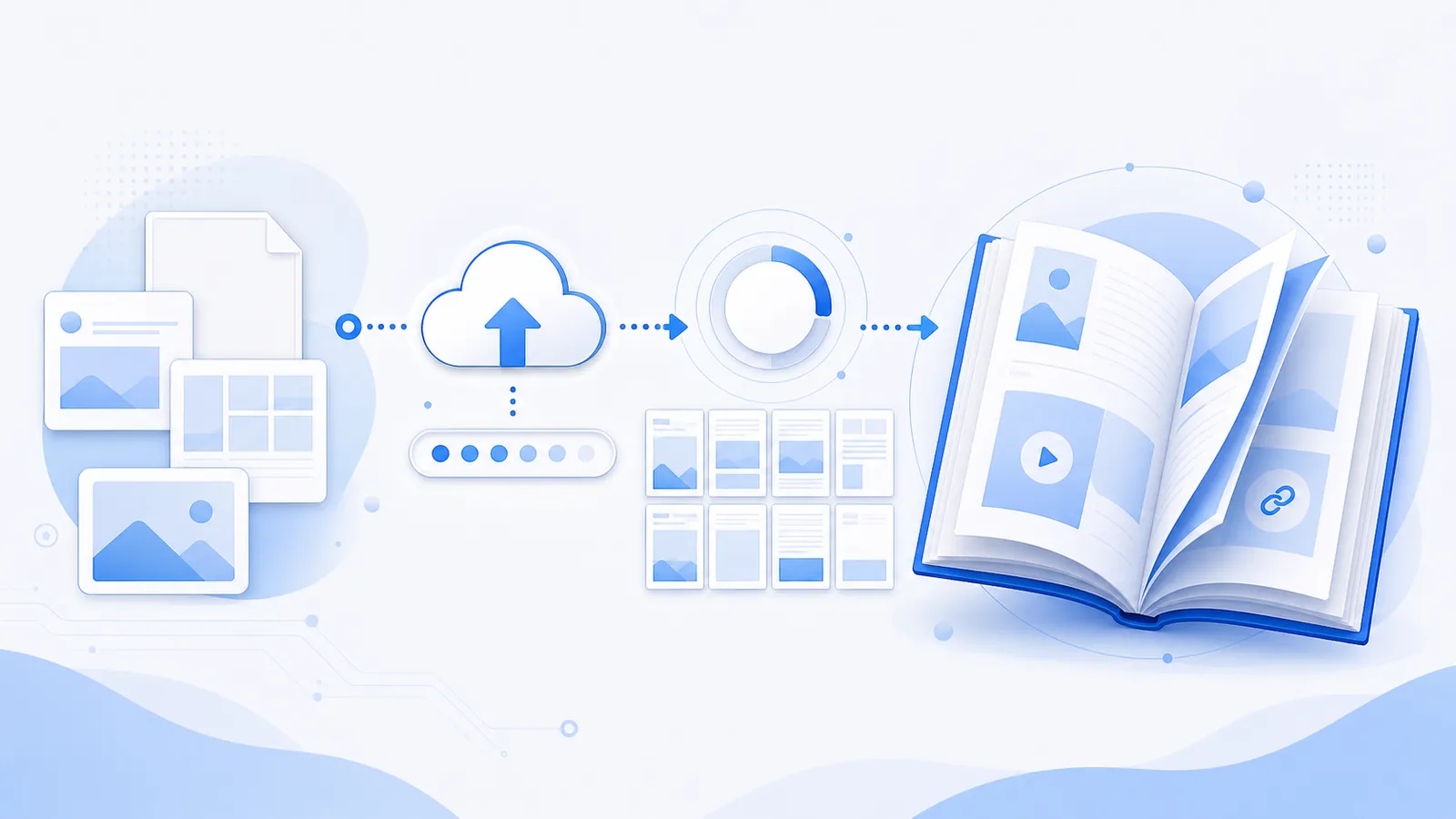
- 新建作品并上传文件。进入翻页宝后,选择从 PDF、PPT 或 Word 导入。文件名建议简短清楚,例如“2026产品画册”或“招生简章”,方便后续在作品列表中管理。
- 等待系统转换。上传后系统会按页面解析源文件,并生成在线翻页预览。页数多、图片大的文件需要更久一些,等待过程中不要重复上传同一份文件。
- 检查整本页面。转换完成后先从第一页翻到最后一页,重点看是否缺页、空白页、倒页、裁切异常、文字发虚。电子画册不是“能打开”就算完成,读者能顺畅阅读才是标准。
- 补充互动内容。如果某些页面需要讲解,可以添加音频或视频;如果希望读者继续了解产品、报名或咨询,可以在对应区域添加超链接。互动元素要服务内容,不建议每页都放。
- 设置分享信息。发布前确认标题、封面和摘要是否清楚。它们会影响读者在链接或二维码入口看到的第一印象,也会影响后续转发时的识别度。
- 生成二维码并发布。确认无误后发布作品,获取在线链接和二维码。二维码可以放在海报、展会物料、公众号文章或微信群里,读者扫码即可打开翻页电子书。
检查页面时重点看哪些地方
在线制作电子画册最容易忽略的是发布前检查。建议至少用电脑和手机各看一遍:电脑端检查大图、表格和细节文字,手机端检查翻页是否顺滑、点击区域是否容易点中。若页面文字已经模糊,应回到源文件重新导出高清版本,而不是期待转换后自动变清晰。
如果画册里有目录页、产品列表页或活动报名页,可以顺手测试超链接是否跳到正确位置。带音频、视频的页面也要确认入口清楚、内容相关,不要让互动元素遮挡正文。
发布后怎么分享更有效
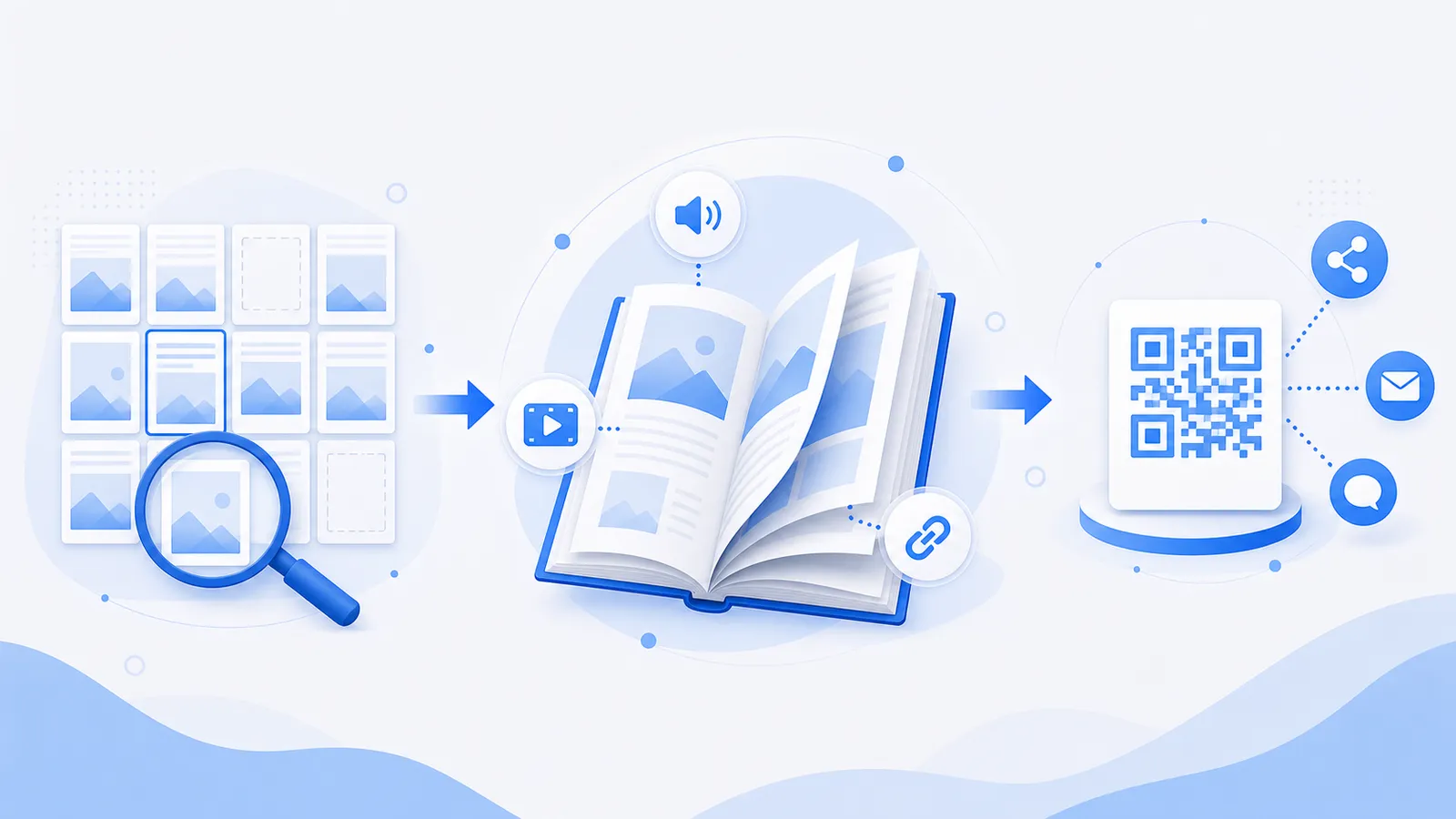
电子画册发布后,可以用链接分享给客户,也可以用二维码用于线下场景。比如展会展架、门店桌牌、宣传单页和课程海报,都适合放二维码。对微信传播来说,二维码尤其直接:读者扫码后在线阅读,不需要先下载 PDF,也更方便继续转发。
如果内容未来会更新,建议保留原始 PDF、PPT 或 Word 文件。每次改版都从源文件重新整理,再上传转换,这样更容易控制页序、清晰度和版本一致性。
常见问题
1. 没有设计基础能制作电子画册吗?
可以。你可以先用已有的 PDF、PPT 或 Word 作为源文件,上传到翻页宝转换成 3D 翻页电子书,再按需要补充音频、视频和超链接。
2. 电子画册适合哪些内容?
产品画册、企业介绍、招生简章、活动手册、课程资料、作品集、菜单和招商资料都适合。只要内容按页面阅读,并且需要在线传播,就可以考虑制作电子画册。
3. 发布后能分享到微信吗?
可以。发布后可通过链接或二维码分享,二维码适合放到微信聊天、公众号文章和线下物料中,读者扫码即可打开。
4. 页面不清晰应该怎么处理?
优先检查源文件。若源 PDF、PPT 或 Word 中的图片和文字已经不清晰,需要重新导出高清版本后再转换。
把你的 PDF 变成
惊艳的 3D 翻页书
上传 PDF,30 秒生成专业翻页效果。免费开始,无需信用卡。